
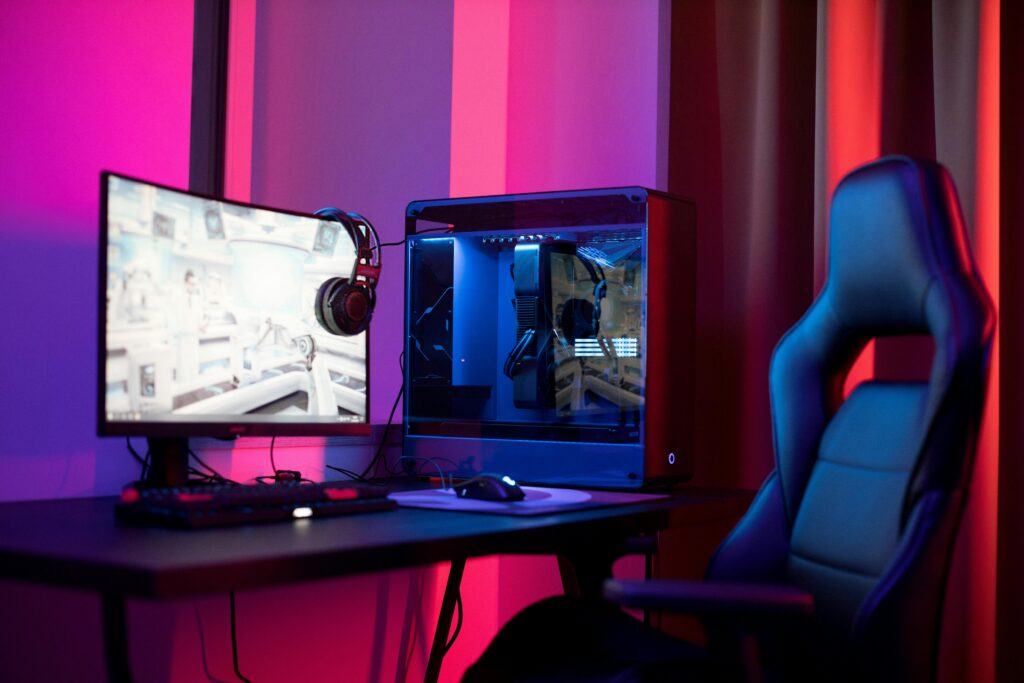

Gefeliciteerd! De hardware zit in de kast, de kabelmanagement ziet er (min of meer) strak uit en de RGB-verlichting wacht op je. Maar een krachtige pc is als een Formule 1-auto zonder coureur: zonder de juiste software en instellingen kom je nergens.
In deze gids nemen we de belangrijkste stap van je build-proces door: de pc instellen. Van het flashen van de BIOS tot het optimaliseren van Windows 11 voor de nieuwste RTX 50-serie kaarten. We zorgen ervoor dat je niet alleen een werkende pc hebt, maar een geoptimaliseerd monster dat klaar is voor elke benchmark.
Snelstartgids: Je Software en Systeem in 7 Stappen instellen
Voor de bouwer die direct aan de slag wil: dit is de routekaart die we in deze gids volgen voor de perfecte software-setup:
-
De BIOS Instellen: Optimaliseer de hartslag van je hardware door XMP/EXPO en Resizable BAR te activeren.
-
Windows 11 Installeren: Maak een bootable USB en zet het besturingssysteem op je nieuwe SSD.
-
Het Driver-oerwoud Temmen: Installeer de essentiële chipset- en GPU-drivers voor maximale stabiliteit en functies.
-
Windows 11 Optimaliseren: Maak je systeem sneller door bloatware te verwijderen en Game Mode in te schakelen.
-
Stress-testen & Benchmarking: Voer de vuurdoop uit om te controleren of je koeling en hardware 100% stabiel zijn.
-
De Finishing Touches: Stel je fan-curves in, synchroniseer je RGB en installeer je favoriete apps via Ninite.
- Laatste check: Controleer de RAM snelheid, of de fans niet op straaljager stand staan, of de software compleet is en of de hardware stabiel is.
Stap 1: De BIOS – De onderliggende hartslag van je hardware
Zodra je de pc voor het eerst aanzet, is de verleiding groot om direct Windows te installeren. Toch is een korte stop in de BIOS (de software op je moederbord) essentieel.
XMP/EXPO activeren voor sneller RAM
Standaard draait je snelle DDR5-geheugen vaak op een veilige, lage basissnelheid (bijv. 4800 MHz). Om de geadverteerde snelheid van bijvoorbeeld 6400 MHz of hoger te halen, moet je dit handmatig aanzetten.
-
Intel: Zoek naar XMP (Extreme Memory Profile).
-
AMD: Zoek naar EXPO of DOCP.
- Actie: Zet dit op “Profile 1”. Hiermee vertel je het moederbord dat het de maximale snelheid van je geheugenlatjes mag gebruiken.
Resizable BAR (Re-Size BAR) inschakelen
Dit is in 2026 een absolute must-have instelling. Normaal gesproken kan je processor (CPU) slechts in kleine brokjes communiceren met het geheugen van je videokaart. Resizable BAR zet de deuren wijd open, waardoor de CPU direct toegang heeft tot al het videogeheugen (VRAM). Dit levert in moderne games een gratis prestatiewinst op van 5% tot 15%. Zoek deze optie onder de “PCIe” of “Advanced” instellingen en zet deze op Enabled.
Boot-volgorde bepalen
Voordat je de BIOS verlaat, moet de pc weten waar hij de Windows-installatie kan vinden. Plug je USB-stick in een poort aan de achterkant van de pc (direct op het moederbord voor de meest stabiele verbinding). Zet in het “Boot”-menu de USB-stick op de eerste plaats.
Stap 2: Windows 11 installeren vanaf een USB-stick
Het is 2026 en Windows 11 is de onbetwiste standaard, de dagen van installatie-CD’s zijn allang voorbij. Alles draait nu om de USB-stick. Maar hoe krijg je het op je gloednieuwe NVMe SSD?
Hoe maak je een bootable USB?
-
Gebruik een andere laptop of pc en download de Windows 11 Media Creation Tool van Microsoft.
-
Plaats een USB-stick van minimaal 8GB (let op: deze wordt volledig gewist).
-
Volg de stappen en kies voor “Installatiemedia maken”.
-
Alternatief voor power-users: Gebruik Rufus. Hiermee kun je de strenge eisen (zoals de verplichte Microsoft-account en internetverbinding tijdens de setup) eenvoudig omzeilen.
De installatie op je nieuwe pc
Plug de USB-stick in een poort achterop het moederbord (niet de front-panel poort voor maximale stabiliteit). Start de pc en druk herhaaldelijk op F12 of Delete om het boot-menu (BIOS) te openen. Selecteer je USB-stick en de installatie begint.
Troubleshooting: Windows 11 herkent mijn SSD niet tijdens installatie? Dit komt vaak voor bij de nieuwste Intel-systemen (VMD-controller). Je moet dan de “Intel Rapid Storage Technology (IRST)” driver downloaden op een tweede USB-stick en deze laden tijdens het schijfselectiescherm.
Stap 3: Het driver-oerwoud (Welke heb je écht nodig?)
Zodra je op het bureaublad belandt, ziet alles er waarschijnlijk een beetje “uitgerekt” uit. Tijd voor drivers.
Moederbord drivers installeren
Ga niet af op de Windows Update-drivers; deze zijn vaak verouderd. Bezoek de website van je moederbordfabrikant (ASUS, MSI, Gigabyte, ASRock) en download:
-
Chipset Drivers: De belangrijkste link tussen hardware en OS.
-
LAN/Wi-Fi Drivers: Voor een stabiele internetverbinding.
-
Audio Drivers: Voor de beste geluidskwaliteit.
Pro-tip: Sla de “Utility” software (zoals MSI Center of ASUS Armoury Crate) vaak over; deze vertragen je pc meer dan ze helpen.
GPU Drivers (De prestatie-boost)
Dit zijn de belangrijkste drivers voor gamers: de GPU Drivers. In 2026 zijn de versies specifiek geoptimaliseerd voor AI-upscaling zoals DLSS 4 en FSR 4, en de software is meer dan alleen een driver; het is je commandocentrum. Hier is een overzicht van alle drie de GPU Drivers:
| Merk | Software | Waarom? |
| Nvidia | Nvidia App (voorheen GeForce Experience) | Automatische updates, ShadowPlay-opnames en DLSS-beheer. |
| AMD | AMD Software: Adrenalin Edition | Uitgebreide tuning, overclocking en prestatie-overlays. |
| Intel | Intel Arc Control | Essentieel voor de nieuwste Battlemage-kaarten. |
-
Nvidia App: De vervanger van GeForce Experience. De belangrijkste feature is ShadowPlay, waarmee je direct je vetste acties kunt clippen of opnemen zonder prestatieverlies. Ook beheert het je DLSS-instellingen en meet het je system latency voor snellere reactietijden.
-
AMD Software (Adrenalin): Een alles-in-één dashboard. Gebruik de Instant Replay om je gameplay op te slaan of gebruik HYPR-RX om met één klik je FPS te boosten. Je kunt hier ook direct je kaart overclocken of de fans afstellen.
-
Intel Arc Control: Onmisbaar voor Battlemage-gebruikers. Het biedt een moderne overlay met slimme AI-functies voor streamers, zoals het automatisch verwijderen van je achtergrond in je webcam-feed.
Stap 4: Windows 11 optimaliseren voor gaming
Windows 11 komt helaas met veel “bloatware”, Microsoft installeert standaard apps zoals TikTok, Instagram en diverse spelletjes. Laten we het systeem opschonen.
-
Game Mode: Zorg dat dit aan staat. Het geeft games prioriteit bij het toewijzen van CPU-bronnen.
-
Opstartprogramma’s: Open Taakbeheer (Ctrl+Shift+Esc), ga naar het tabblad “Opstarten” en schakel alles uit wat niet direct nodig is. Dit scheelt seconden bij het opstarten.
-
Energiebeheer: Zet je energieplan op “Beste prestaties”. Zo voorkom je dat je processor gaat ‘slapen’ om stroom te besparen terwijl je net een zware taak uitvoert.
-
Bloatware verwijderen: Ga naar Instellingen > Apps > Geïnstalleerde apps en verwijder alles wat je niet gebruikt.
Stap 5: Stress-testen & Benchmarking
Je wilt er zeker van zijn dat je pc niet vastloopt tijdens een intense gamesessie.
Hoe controleer ik of al mijn hardware werkt?
Gebruik de volgende (gratis) tools om je systeem te testen:
-
HWInfo64: Je dashboard voor alle sensoren. Houd hier de temperaturen en het stroomverbruik in de gaten. Zie je waardes boven de 95°C? Dan moet je je koeling controleren.
-
Cinebench 2024/2026: Laat dit 10 minuten draaien. Als je pc niet vastloopt en je CPU-score overeenkomt met soortgelijke systemen, weet je dat je processor en koeling perfect samenwerken.
-
Furmark 2: De ultieme test voor je videokaart en voeding. Als je pc hier aan blijft staan, weet je zeker dat je voeding zware game-sessies aankan.
Pro-tip Controleer in Taakbeheer of Windows Update op de achtergrond nog bezig is. Na een nieuwe installatie kan Windows urenlang bezig zijn met het downloaden van beveiligingspatches. Laat de pc even een uurtje zijn gang gaan.
Stap 6: De Finishing Touches
Nu de basis staat, maken we de build af.
Fan Control & RGB
Niemand wil een pc die klinkt als een opstijgende straaljager. Download Fan Control (een fantastische open-source tool) om handmatig je fan-curves in te stellen op basis van je GPU-temperatuur. Voor RGB raden we OpenRGB of SignalRGB aan; zo heb je niet voor elk merk een aparte app nodig.
Onmisbare Apps downloaden
Via Ninite kun je een bundel maken van alle basissoftware die je in één klap wilt downloaden zoals:
-
Browsers: Chrome/Firefox.
-
Runtimes: .NET en Java (nodig voor veel games).
-
Tools: 7-Zip, VLC, Discord en Steam.
En nog veel meer, dat scheelt een hoop tijd!
De Laatste Check: Is je PC nu echt helemaal ingesteld?
Je bent aan het einde van de rit gekomen. Gebruik deze samenvatting als laatste controlelijst voordat je je eerste game opstart:
-
Snelheid gecheckt? Controleer in Taakbeheer of je RAM daadwerkelijk op de geadverteerde snelheid (bijv. 6000 MHz) draait en niet op de standaard 4800 MHz.
-
Stilte ingesteld? Heb je Fan Control al ingesteld zodat je pc niet onnodig herrie maakt tijdens het browsen?
-
Software compleet? Heb je alle onmisbare tools zoals Steam, Discord en je favoriete browser in één keer binnengehaald?
-
Hardware stabiel? Hebben de stress-testen gedraaid zonder dat de temperaturen boven de 95°C uitkwamen?
Een laatste Pro-tip: Maak een Systeemherstelpunt of een back-up van je schone installatie. Mocht er in de toekomst iets misgaan met een driver-update, dan ben je binnen 5 minuten weer up-and-running zonder alles opnieuw te moeten installeren.
Heb je tijdens het instellen een specifiek probleem, zoals een SSD die niet zichtbaar is? Laat het ons weten in de comments!