

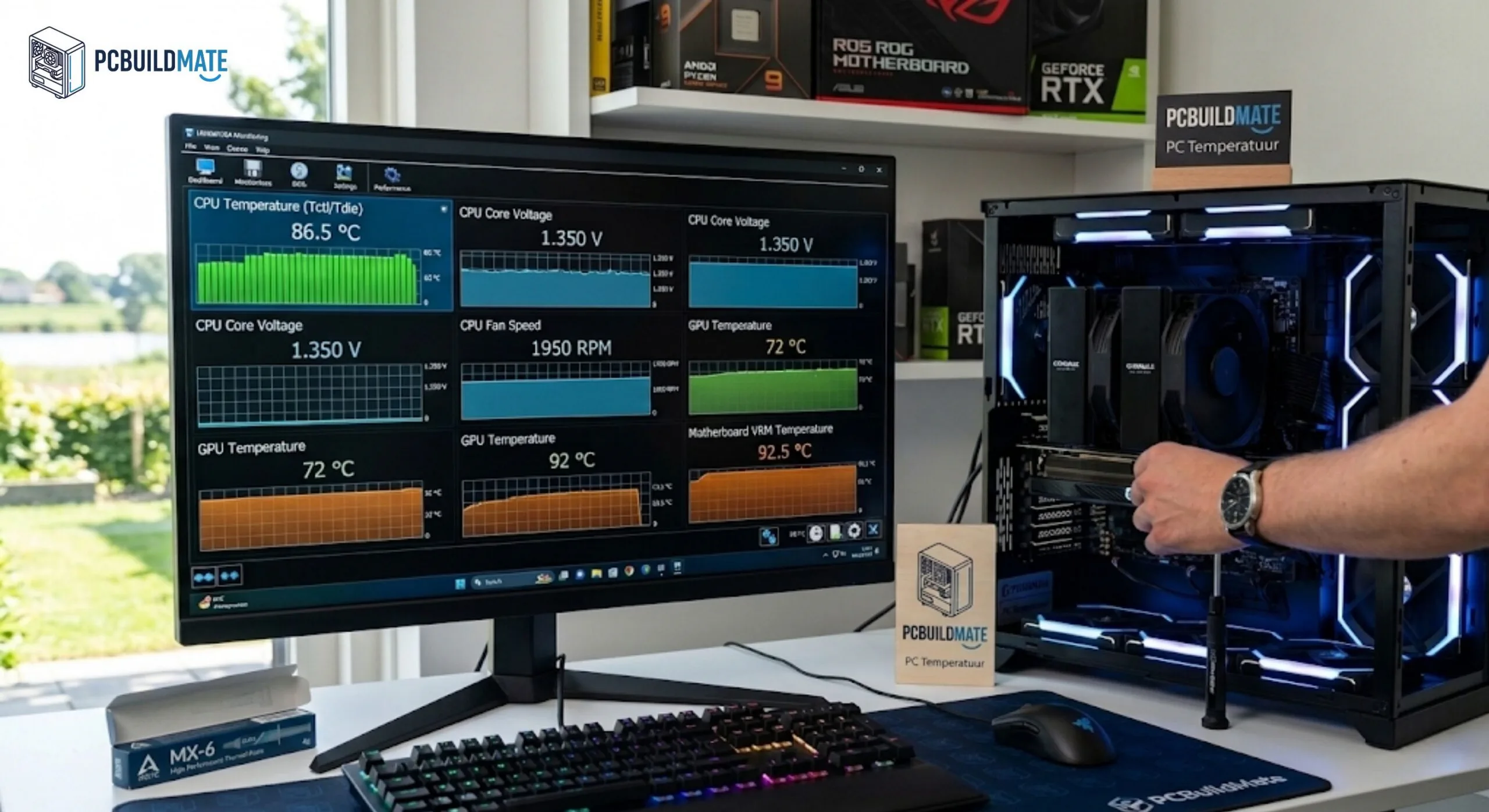
 Uitgelicht
Hoe check ik mijn CPU temperatuur? Alles over normale processor waarden in 2026
 Door Jan Pieter
Het gevoel ken je wel, je zit midden in een intense game of een zware render-opdracht en plotseling klinken je fans als een opstijgende straaljager. Je voelt de hitte van je behuizing afstralen en de paniek slaat direct toe: is mijn PC temperatuur te hoog en gaat er nu iets kapot?
Bij PCBuildMate snappen we die zorg, maar in 2026 is hete hardware vaak precies de bedoeling. Moderne chips zijn ontworpen om tot het uiterste te gaan voor maximale prestaties. In deze gids leggen we uit hoe je zelf een nauwkeurige processor temperatuur check uitvoert en wat de veilige grenzen zijn voor jouw systeem.
Snel antwoord: Is mijn pc temperatuur veilig?
Dit zijn de belangrijkste feiten voor moderne hardware in 2026:
Wat is normaal? Tussen de 35°C en 50°C (idle) en 70°C en 88°C (tijdens gamen).
Wanneer actie ondernemen? Als je processor constant boven de 95°C tikt of als je FPS plotseling inkakt (thermal throttling).
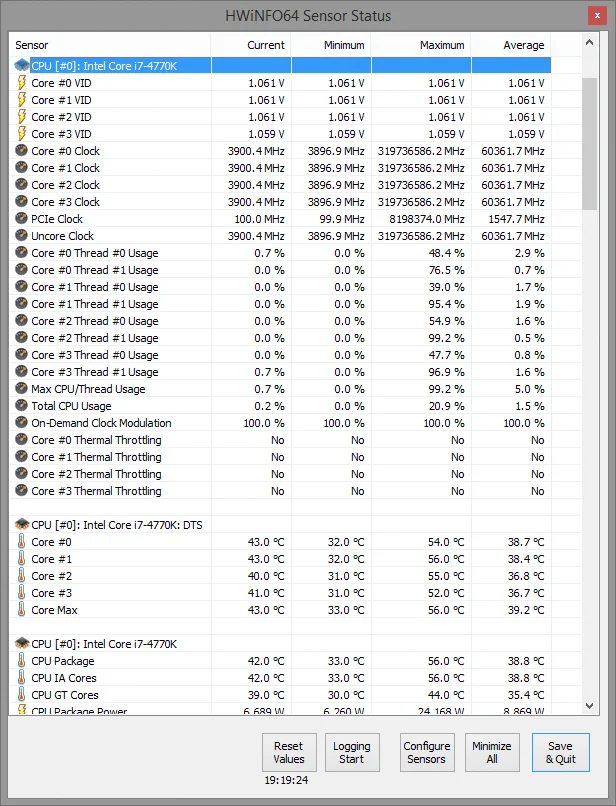
Hoe checken? Gebruik gratis tools zoals HWiNFO64 voor de meest accurate meting van je CPU sensor.
Wil je weten waarom AMD processors tegenwoordig heter mogen worden dan die van Intel, of hoe je met 3 simpele stappen je hitte verlaagt? Lees dan hieronder de volledige gids.
Wat is een normale processor temperatuur in 2026?
In 2026 is het begrip “normaal” flink veranderd. Waar we vroeger zenuwachtig werden van 80 graden, zijn de nieuwste generaties chips (zoals de AMD Ryzen 9000-serie en Intel Core Ultra) ontworpen om veel dichter tegen hun thermische limiet aan te werken voor maximale efficiëntie.
Hieronder vind je de actuele richtlijnen voor CPU-temperaturen op basis van de hardware-standaarden van dit jaar (2026):
| Gebruiksscenario | Normale CPU Temperatuur (Luchtkoeling) | Normale CPU Temperatuur (Waterkoeling/AIO) |
| Idle (Bureaublad, mailen) | 35°C – 50°C | 30°C – 45°C |
| Gaming (Gemiddelde belasting) | 70°C – 88°C | 60°C – 78°C |
| Heavy Load (Rendering, AI-training) | 85°C – 95°C | 80°C – 90°C |
| Kritiek (Throttling start) | > 95°C | > 95°C |
Waarom is het belangrijk om dit te monitoren?
Een te hoge processor temperatuur is de nummer één oorzaak van onverklaarbare haperingen en een kortere levensduur van je componenten. Als expert zien wij bij PCBuildMate vaak dat gebruikers honderden euro’s uitgeven aan snelle hardware, om vervolgens 20% aan prestaties te verliezen omdat de koeling niet op orde is. Door regelmatig een temperatuur check uit te voeren, zorg je ervoor dat je krijgt waarvoor je betaald hebt: maximale snelheid zonder crashes.
Hoe check ik mijn CPU temperaturen?
Het simpelweg voelen aan je pc-behuizing zegt niets over de interne hitte van de chip. Je hebt software nodig die de data van de interne CPU sensor direct uit de digitale registers van de processor haalt.
Beste gratis CPU temperatuur monitors 2026:
HWiNFO64 (De Expert Keuze): Dit is de meest gedetailleerde tool in 2026. Het geeft je niet alleen de ‘package’ temperatuur, maar ook de “Core Distance to TJMax”. Dit laatste vertelt je precies hoeveel graden je nog verwijderd bent van de grens waarbij de CPU zichzelf gaat afremmen.
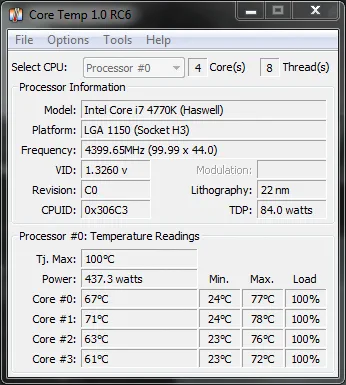
CoreTemp: Wil je een snelle, simpele check? CoreTemp nestelt zich in je taakbalk en laat per core zien hoe warm de processor wordt. Ideaal om tijdens het gamen in de gaten te houden.
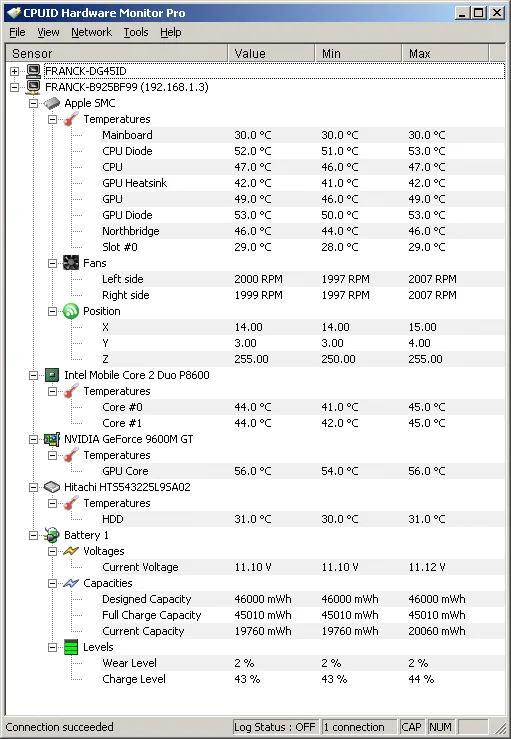
CPUID HWMonitor: Een klassieker die zeer overzichtelijk is. Het toont de huidige temperatuur naast de minimale en maximale waarden die bereikt zijn sinds het opstarten.
OpenHardwareMonitor: Uitstekend voor wie een open-source dashboard wil maken op een tweede monitor.
Dit zijn de programma’s die wij zelf gebruiken. Ze bieden de beste functies om je CPU-temperaturen eenvoudig en nauwkeurig in de gaten te houden.
Pro-Tip: Let bij het checken vooral op de “L3 Cache” en “Hotspot” temperaturen als je een moderne X3D-processor van AMD gebruikt. Deze kunnen lokaal veel heter worden dan de gemiddelde temperatuur doet vermoeden.
Hoe warm mag een CPU worden? De limieten per merk
Niet elke processor reageert hetzelfde op hitte. Fabrikanten stellen een zogenaamde ‘TJMax’ (Temperature Junction Maximum) in. Dit is het punt waarop de hardware ingrijpt om zichzelf te beschermen.
In 2026 hanteren de grote merken de volgende veilige limieten voor je processor temperatuur:
| Merk & Serie | Aanbevolen Max – CPU temperatuur (24/7 gebruik) | Kritieke Limiet – CPU temperatuur (TJMax) |
| AMD Ryzen 9000 / 10000 | 90°C | 95°C |
| Intel Core Ultra (200/300) | 85°C | 100°C – 105°C |
| Laptop Processors (Beide merken) | 95°C | 105°C |
Wat gebeurt er als je deze grens overschrijdt?
Wanneer de CPU temperatuur te hoog wordt, treedt thermal throttling in werking. De processor verlaagt onmiddellijk zijn voltage en kloksnelheid. In games merk je dit als “stuttering” of een plotselinge drop in FPS. Is de hitte écht niet meer te beheersen? Dan volgt een noodstop: je pc valt simpelweg uit om fysieke schade aan het silicium van de processor te voorkomen.
Meer dan alleen de CPU: Moederbord temperatuur en VRM’s
Een fout die zelfs ervaren bouwers maken, is het vergeten van de moederbord temperatuur. Je CPU kan prachtig koel blijven door een grote waterkoeler, maar als er geen airflow over het moederbord gaat, kunnen de VRM’s (de stroomvoorziening rondom de CPU) oververhit raken.
In 2026 zien we dat high-end moederborden sensoren hebben voor de VRM-temperatuur. Worden deze heter dan 110°C? Dan zal je moederbord de stroomtoevoer naar de CPU knijpen, zelfs als de processor zelf pas op 60°C zit. Een goede temperatuur check omvat dus altijd het hele systeem.
Praktisch stappenplan: Je PC temperatuur verlagen
Heb je geconstateerd dat je waarden te hoog zijn? Geen zorgen, meestal is dit met een paar gerichte ingrepen op te lossen.
Stofvrij maken: De meest voorkomende oorzaak. Een dun laagje stof op je koelribben werkt als isolatie. Gebruik perslucht om je radiatoren en fans elke 3-6 maanden schoon te blazen.
Airflow optimaliseren: Zorg dat je voorin koude lucht aanzuigt (intake) en achterin/bovenin de warme lucht afvoert (exhaust). Heb je niet genoeg fans, controleer dan onze Behuizing Fans componenten pagina en vind de beste prestaties en prijs voor jouw behuizing.
Koelpasta vervangen: Na 2 jaar verliest koelpasta zijn geleidende werking. Het opnieuw aanbrengen van een hoogwaardige pasta kan de processor temperatuur met wel 5 tot 10 graden verlagen.
Upgrade je koeling: Als je ziet dat je CPU constant de 100°C aantikt, is je huidige koeler simpelweg niet zwaar genoeg. In onze PC Samenstellen Tool matchen we automatisch het TDP (Thermal Design Power) van je chip aan de juiste koeloplossingen, zodat je nooit meer een miskoop doet.
Conclusie: Controle is de sleutel
Het weten hoe je jouw cpu temperatuur checkt is de eerste stap naar een gezonder en sneller systeem. In de hardware-wereld van 2026 is hitte een feit, maar controle over die hitte is een keuze. Blijf je temperaturen monitoren, zeker tijdens de warme zomermaanden of na een grote Windows-update. Heb je twijfels over je huidige build?
Ontdek of je toe bent aan een upgrade in de PC Samenstellen Tool.
Vragen over jouw specifieke temperaturen? De community en specialisten van PCBuildMate staan altijd voor je klaar. Blijf koel, blijf bouwen!