

 Uitgelicht
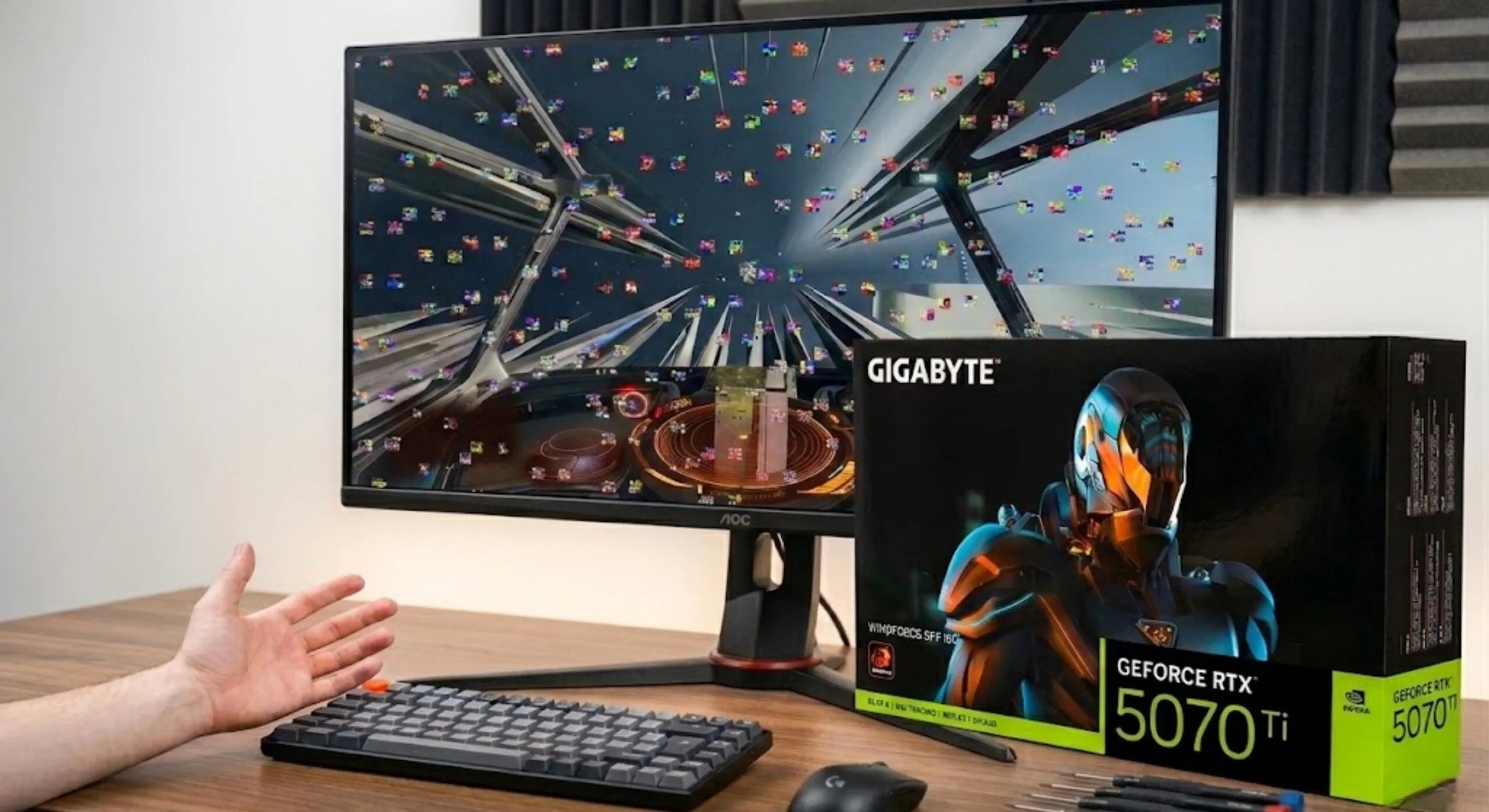
Je bent aan het gamen of werken, en ineens verschijnen er gekleurde strepen, flikkerende blokken of vervormde textures op je scherm. GPU artifacting is een van de meest verontrustende problemen die je als PC-gebruiker kunt tegenkomen. Is je videokaart stervende? Of is het iets simpels?
Het goede nieuws: de meeste gevallen van gpu artifacts zijn te verhelpen zonder nieuwe hardware. NVIDIA’s Founders Edition-kaarten hebben een uitvalpercentage van slechts 0,25% (Puget Systems, 2025). Dat betekent dat de kans groot is dat jouw probleem een software- of thermische oorzaak heeft.
In het kort
Ja, GPU artifacting is in de meeste gevallen op te lossen zonder nieuwe hardware.
- Een schone driver-herinstallatie (DDU) lost ruwweg de helft van alle artifact-gevallen op
- Oververhitting is de belangrijkste hardwarematige oorzaak; houd je GPU onder 83°C en VRAM onder 95°C
- Het gemiddelde uitvalpercentage is slechts 0,68% per jaar; echte hardwareschade is zeldzamer dan je denkt
Hieronder duiken we dieper in de 9 herkenbare artifact-typen, laten we je zien hoe je het probleem stap voor stap diagnosticeert, en welke fixes het vaakst werken.
Inhoudsopgave
- Wat is GPU artifacting
- Soorten GPU artifacts
- Software vs. hardware artifacts
- Oorzaken van artifacts
- Testen en diagnose
- 9 bewezen oplossingen
- Wanneer sterft je GPU echt
Wat is GPU artifacting?
GPU artifacting verwijst naar visuele fouten die ontstaan wanneer je grafische kaart beelddata niet correct verwerkt. Met een gemiddeld uitvalpercentage van minder dan 1% zijn de meeste artifacts geen teken van een stervende kaart, maar van een onderliggend probleem dat je kunt oplossen.
In de simpelste termen: je GPU stuurt verkeerde informatie naar je beeldscherm. Dat kan zich uiten als gekleurde stippen, uitgerekte driehoeken, flikkeringen of zelfs een volledig zwart scherm. De term “artifacts” komt uit de digitale beeldverwerking; het zijn beeldfouten die er niet horen te zijn.
Waarom gebeurt dit?
Je GPU verwerkt miljarden berekeningen per seconde. Elke verstoring (te veel hitte, een instabiel geheugenklokje, een corrupte driver) kan leiden tot fouten in die berekeningen. Het resultaat zie je direct op je scherm.
Het verschil tussen software- en hardware-artifacts is daarbij het allerbelangrijkste. Software-artifacts verdwijnen na een driver-update of herstart. Hardware-artifacts blijven, verslechteren en verschijnen zelfs in je BIOS-scherm. Verderop in deze gids laten we zien hoe je dit onderscheid maakt.
Welke soorten GPU artifacts bestaan er?
Er zijn minstens negen herkenbare typen gpu artifacts, elk met een andere oorzaak. Volgens data van Digitec Galaxus via Guru3D (2024) varieert het RMA-percentage per merk van 0,4% (Gainward) tot 2,5% (Sapphire), wat aangeeft dat niet elk artifact-type even ernstig is.
Artifact-typen op een rij
| Type GPU Artifact | Visuele beschrijving | Waarschijnlijke oorzaak | Hardware of software? |
|---|---|---|---|
| Gekleurde pixels/dots | Willekeurige felgekleurde stippen verspreid over het scherm | VRAM-fouten of beschadiging | Meestal hardware |
| Geometrische vervormingen | Uitgerekte polygonen, “spikes” die uit objecten steken | GPU-kern instabiliteit of oververhitting | Beide mogelijk |
| Textuurcorruptie | Objecten krijgen verkeerde of verminkte textures | VRAM-fouten of driver-bugs | Beide mogelijk |
| Gekleurde strepen/lijnen | Horizontale of verticale lijnen over het hele scherm | VRAM-falen, slechte kabel of monitorprobleem | Meestal hardware |
| Schermflikkeringen | Beeld flitst zwart, wit of knippert onregelmatig | Driver-conflict, losse kabel, of PSU-instabiliteit | Meestal software |
| Bubbel/kaleidoscoop effecten | Beeld vervormt alsof je door een glazen bol kijkt | GPU-kern degradatie | Hardware |
| “Space invader” symbolen | Herhalende patronen van rasterfouten, lijkt op pixelart | VRAM-falen (klassiek symptoom) | Hardware |
| Zwart scherm / crashes | Beeld valt weg, PC draait door of crasht helemaal | Overbelasting, PSU, driver of hardware | Beide mogelijk |
| Kleurverschuivingen / ghosting | Kleuren kloppen niet, of er blijven “schaduwen” van vorige frames hangen | Kabelprobleem, monitor, of GPU-uitgang defect | Meestal hardware |
Software vs. hardware artifacts: hoe zie je het verschil?
Het onderscheid is eenvoudig als je weet waar je op moet letten. Software-artifacts verschijnen alleen in bepaalde games of apps, verdwijnen na een driver-update en zijn niet zichtbaar in je BIOS-scherm. Hardware-artifacts verschijnen overal (inclusief in je BIOS), verslechteren over tijd en blijven na een volledige herinstallatie van Windows.
Een snelle test: herstart je PC en ga je BIOS in (druk op DEL of F2 bij het opstarten). Zie je ook daar strepen of gekleurde stippen? Dan is het vrijwel zeker een hardwareprobleem.
| Kenmerk | Software artifacts | Hardware artifacts |
|---|---|---|
| Waar zichtbaar? | Alleen in specifieke games/apps | Overal, inclusief BIOS |
| Na driver-update? | Verdwijnen meestal | Blijven aanwezig |
| Verloop over tijd? | Stabiel of weg na fix | Verslechteren progressief |
| Na Windows herinstallatie? | Opgelost | Nog steeds aanwezig |
| Oplossing? | DDU, driver-update, instellingen | Repaste, underclock, of RMA |
Wat veroorzaakt GPU artifacts?
Oververhitting is de meest voorkomende oorzaak van gpu artifacting. NVIDIA-kaarten beginnen te throttlen bij 83°C en bereiken hun maximale veilige temperatuur rond 90°C (NVIDIA, 2025). AMD-kaarten hebben een hogere junction-temperatuurlimiet van 110-115°C.
Maar hitte is lang niet de enige schuldige. Van driverproblemen tot een instabiele voeding: er zijn zes veelvoorkomende oorzaken die we hieronder stuk voor stuk behandelen.
1. Oververhitting
Te hoge temperaturen zijn verantwoordelijk voor het grootste deel van artifacting-gevallen. Wanneer de GPU-kern of het VRAM boven de veilige grenzen komt, worden berekeningen instabiel. Het resultaat: visuele glitches.
Als vuistregel voor temperatuurzones: onder 65°C is veilig (idle/lichte taken), 65-83°C is normaal tijdens gaming, 83-90°C is het throttling-bereik waar je kaart zichzelf begint af te remmen, en boven 90°C loop je risico op schade. Bij 100°C+ schakelt je GPU zichzelf uit ter bescherming. Wil je weten hoe je je temperaturen goed in de gaten houdt? Bekijk onze gids over temperatuur monitoring.
GDDR7 VRAM begint te throttlen bij 105-110°C. De optimale temperatuur voor een lange levensduur van je VRAM ligt onder de 95°C. Houd je VRAM structureel tussen 60-85°C, dan kun je rekenen op 5 tot 7 jaar levensduur.
2. VRAM-falen
VRAM-chips slaan texturen, framebuffers en shaderdata op. Als een of meerdere chips falen, verschijnen er gekleurde pixels, “space invader”-patronen of textuurcorruptie. Dit is het meest voorkomende hardware-artifact en helaas vaak niet repareerbaar zonder professionele reballing.
3. Driverproblemen
Een corrupte of incompatibele driver kan artifacts veroorzaken die er precies zo uitzien als hardwareproblemen. Gelukkig is dit de makkelijkste oorzaak om uit te sluiten. Een schone herinstallatie met DDU (Display Driver Uninstaller) lost dit in veel gevallen op.
4. Instabiele overclock
Heb je je GPU overklokt, of heeft de fabrikant een agressieve fabrieksoverclock toegepast? Een te hoge core- of geheugenklok kan artifacts veroorzaken, vooral bij hogere temperaturen wanneer de GPU minder stabiel wordt. Zet je kloksnelheden terug naar standaard en test opnieuw.
5. Voedingsproblemen (PSU)
Een voeding die niet genoeg vermogen levert of instabiele spanning geeft, kan artifacts en crashes veroorzaken. Vooral bij high-end kaarten die 300W+ trekken, is een betrouwbare PSU essentieel. Heb je een voeding van onbekend merk of ouder dan vijf jaar? Dat kan de boosdoener zijn. Bekijk betrouwbare voedingen in onze catalogus.
6. Fysieke schade en veroudering
Soldeerverbindingen kunnen na jaren van thermische cycli (opwarmen en afkoelen) breken. Dit heet “solder fatigue” en komt vaker voor bij kaarten die jarenlang hoge temperaturen hebben doorstaan. Ook fysieke schade door transport of een val kan artifacts veroorzaken. Nieuwe thermal paste kan in sommige gevallen de levensduur verlengen; lees onze gids over koelpasta vervangen voor de techniek.
Hoe test je of je GPU artifacts heeft?
Een gestructureerde gpu artifacting test met de juiste tools kan het verschil maken tussen een onnodige RMA en een simpele fix. FurMark 2 en OCCT zijn de twee meest gebruikte stresstest-tools en belasten je GPU tot 100%, waardoor verborgen artifacts naar de oppervlakte komen.
Diagnosetools vergeleken
| Tool | Wat het test | Hoe resultaten te lezen | Gratis? |
|---|---|---|---|
| FurMark 2 | GPU-kern stresstest (extreme belasting) | Kijk naar artifacts op het scherm en GPU-temperatuur na 15 min | Ja |
| 3DMark | Realistische gamebelasting + benchmark | Vergelijk je score met vergelijkbare systemen; let op grafische glitches | Basisversie gratis |
| OCCT | Aparte tests voor GPU-kern en VRAM | VRAM-test geeft foutmeldingen bij defecte geheugencellen | Gratis voor thuisgebruik |
| GPU-Z | Monitoring (temp, klok, VRAM-gebruik) | Let op abnormaal lage kloksnelheden (throttling) of hoge temps | Ja |
| MSI Afterburner | Monitoring + overclock/underclock controle | Gebruik de OSD-overlay om live temps en klokken te zien tijdens games | Ja |
| DDU | Schone driver-verwijdering | Niet een test, maar sluit driverproblemen uit als oorzaak | Ja |
Stap-voor-stap diagnoseproces
Stap 1: Open GPU-Z en noteer je huidige temperaturen in rust. Ligt de GPU-temp boven 50°C zonder belasting? Dan heb je waarschijnlijk een koelprobleem.
Stap 2: Start OCCT en kies de VRAM-test. Laat deze 30 minuten draaien. Fouten hier wijzen op defect videogeheugen, een hardwareprobleem.
Stap 3: Draai FurMark 2 voor 15-20 minuten. Houd de temperatuur in de gaten. Verschijnen er artifacts boven een bepaalde temperatuur? Dan is oververhitting je hoofdverdachte.
Stap 4: Geen fouten gevonden? Gebruik DDU om je drivers schoon te verwijderen in Safe Mode. Installeer daarna de nieuwste driver opnieuw. Test opnieuw in de game of applicatie waar je artifacts zag.
Heb je na al deze stappen nog steeds artifacts? Dan wordt het tijd om de softwarematige oplossingen uit het volgende deel te proberen, of om hardwareschade serieus te overwegen.
Uit ervaring met PC-configuraties voor onze lezers bleek een DDU-herinstallatie het probleem in ruwweg de helft van de gevallen te verhelpen. Begin daarom altijd bij de goedkoopste oplossing voordat je aan hardware denkt.
Hoe fix je GPU artifacts? (9 bewezen oplossingen)
De meest effectieve manier om gpu artifacts te fixen begint bij de simpelste oplossing. Werk deze lijst van boven naar beneden af. Elke stap is gerangschikt op waarschijnlijkheid van succes en moeilijkheidsgraad.
1. DDU clean driver install
Download Display Driver Uninstaller (DDU) en draai het in Windows Safe Mode. DDU verwijdert alle overblijfselen van oude drivers. Installeer daarna de nieuwste driver van de NVIDIA- of AMD-website. Uit onze ervaring met pc-configuraties voor lezers is dit de fix die het vaakst werkt, en het kost je nul euro.
2. Overclock terugzetten
Open MSI Afterburner en zet de core clock en memory clock terug naar standaardwaarden. Heb je nooit handmatig overklokt? Check of je kaart een fabrieksoverclock heeft. Sommige “OC-edities” draaien net iets te agressief. Zet de klok 50 MHz lager dan standaard om te testen.
3. In-game instellingen verlagen
Soms is de GPU gewoon overbelast. Verlaag de resolutie, zet ray tracing uit en beperk de framerate tot 60 of 120 FPS. Als de artifacts verdwijnen bij lagere instellingen, draait je kaart waarschijnlijk aan zijn limiet.
4. Koeling verbeteren en stof verwijderen
Haal je GPU uit de PC en blaas het stof eruit met perslucht. Een GPU-koeler die vol zit met stof kan 10-15°C warmer draaien dan nodig. Check ook of alle fans van de kaart nog draaien; een stilstaande fan is een veelvoorkomende oorzaak. Bekijk behuizingen met goede airflow voor betere luchtstroom.
5. Thermal paste vervangen
Op kaarten ouder dan twee jaar kan de thermal paste uitgedroogd zijn. Het vervangen ervan levert doorgaans een flinke temperatuurdaling op, in veel gevallen 10-20°C volgens ervaringen van gebruikers op diverse hardware-forums. Let op: dit vereist het verwijderen van de koeler, wat je garantie kan vervallen. Bij kaarten buiten garantie is het de moeite absoluut waard.
6. GPU of VRAM underclocking
Als je vermoedt dat je VRAM marginaal faalt, probeer dan de geheugenklok 50-100 MHz te verlagen via MSI Afterburner. Dit geeft het VRAM meer thermische marge. Verdwijnen de artifacts? Dan weet je dat het VRAM onder druk staat en wordt het tijd om je koeling te verbeteren of de kaart te vervangen.
7. PSU controleren of vervangen
Onze PC Samenstellen tool berekent automatisch het minimale wattage dat je configuratie nodig heeft. Zo zie je direct of je voeding voldoende vermogen levert. Een 650W voeding die een RTX 4080 moet voeden, zit op de grens. Instabiele spanning veroorzaakt willekeurige artifacts en crashes. Een kwaliteitsvoeding van 80+ Gold of beter is een verstandige investering. Bekijk onze PSU-selectie.
8. VRAM-heatsinks of thermal pads toevoegen
Veel moderne kaarten, vooral referentiemodellen, hebben suboptimale thermal pads op het VRAM. Het toevoegen van koperheatsinks of het vervangen van de thermal pads door dikkere, betere pads kan de VRAM-temperatuur met 10-15°C verlagen. Vooral bij kaarten met GDDR6X of GDDR7 is dit een bekende oplossing.
9. Kabel vervangen (DisplayPort of HDMI)
Klinkt te simpel om waar te zijn, maar een defecte of slechte kabel kan flikkeringen, kleurverschuivingen en zelfs “snow”-artifacts veroorzaken. Probeer een andere kabel en een andere poort op je GPU. Gebruik bij voorkeur een gecertificeerde DisplayPort 2.1 of HDMI 2.1 kabel.
GPU artifact diagnose: stap voor stap
| Stap | Actie | Resultaat |
|---|---|---|
| 1 | Herstart PC en ga naar BIOS (DEL/F2) | Artifacts in BIOS? → Hardwarefalen, ga naar stap 6 |
| 2 | DDU draaien in Safe Mode + schone driver installatie | Opgelost? → Klaar. Zo niet, ga verder |
| 3 | GPU-temperatuur checken (GPU-Z of HWiNFO) | Boven 85°C? → Reinig en repaste (stap 4). Onder 85°C? → Stap 5 |
| 4 | Stof verwijderen + thermal paste vervangen | Opgelost? → Klaar. Zo niet, ga verder |
| 5 | VRAM underclocking (-100 MHz via MSI Afterburner) | Opgelost? → Klaar. Zo niet, ga verder |
| 6 | Test andere kabel + controleer PSU | Opgelost? → Klaar. Zo niet: hardwarefalen, overweeg RMA |
Wanneer is je GPU echt aan het sterven?
Het punt waarop je kaart echt op is, komt minder vaak voor dan je denkt. NVIDIA Founders Edition-kaarten hebben een uitvalpercentage van slechts 0,25%, terwijl ASUS op 0,40% en PNY op 0,45% zit (Puget Systems, 2025). Maar als je GPU daadwerkelijk faalt, zijn de signalen duidelijk.
Tekenen van hardwarefalen
De volgende symptomen wijzen op een stervende GPU die waarschijnlijk niet meer te repareren is:
- Artifacts in het BIOS-scherm: hier draaien geen drivers, dus het probleem zit in de hardware zelf
- Progressieve verslechtering: de artifacts worden erger over weken of maanden
- Artifacts na elke softwarefix: DDU, onderklokken, nieuwe kabel; niets helpt
- Zwart scherm bij elke belasting: de GPU kan niet meer stabiel onder druk werken
Uitvalpercentages per merk
Data van de Zwitserse retailer Digitec Galaxus over een periode van 24 maanden geeft een helder beeld van de betrouwbaarheid per GPU-merk (Guru3D, 2024):
| Merk | Uitvalpercentage (24 mnd) |
|---|---|
| Gainward | 0,4% |
| Palit | 0,8% |
| Inno3D | 0,9% |
| ASUS | 1,4% |
| MSI | 1,4% |
| Gigabyte | 1,9% |
| XFX | 2,0% |
| ASRock | 2,1% |
| Sapphire | 2,5% |
RMA of zelf repareren?
Zit je kaart nog binnen de garantieperiode? Dan is een RMA bijna altijd de beste keuze. Let wel op de doorlooptijd: sommige merken zoals ASRock en Palit sturen je binnen 2 werkdagen een vervanging, terwijl Gigabyte gemiddeld 17 werkdagen nodig heeft.
Is de garantie verlopen? Probeer dan eerst alle softwarematige oplossingen. Repasting en underclocking kunnen een kaart met marginaal falend VRAM soms nog maanden of zelfs jaren bruikbaar houden. Maar investeer geen geld in dure reparaties voor een kaart die al meerdere generaties oud is. Vergelijk nieuwe videokaarten in onze catalogus.
Conclusie: GPU artifacts voorkomen en oplossen
GPU artifacting is stressvol, maar in de meeste gevallen op te lossen. Dit zijn de belangrijkste punten uit deze gids:
- Begin bij de simpelste fix: een DDU driver-herinstallatie of kabelwissel lost meer problemen op dan je denkt
- Temperatuur is de hoofdverdachte: houd je GPU onder de 83°C en je VRAM onder de 95°C
- Artifacts in het BIOS = hardwarefalen: dat is het duidelijkste signaal dat je GPU stervende is
- Echte sterfte is zeldzaam: het gemiddelde uitvalpercentage is slechts 0,68% per jaar
- Repasting werkt: op kaarten ouder dan twee jaar levert nieuwe thermal paste een flinke temperatuurdaling op
Heb je alle stappen geprobeerd en is je GPU er echt mee gestopt? Dan is het tijd voor een vervanging. Gebruik onze PC Samenstellen tool om een configuratie samen te stellen met een betrouwbare nieuwe videokaart die jaren mee zal gaan.