

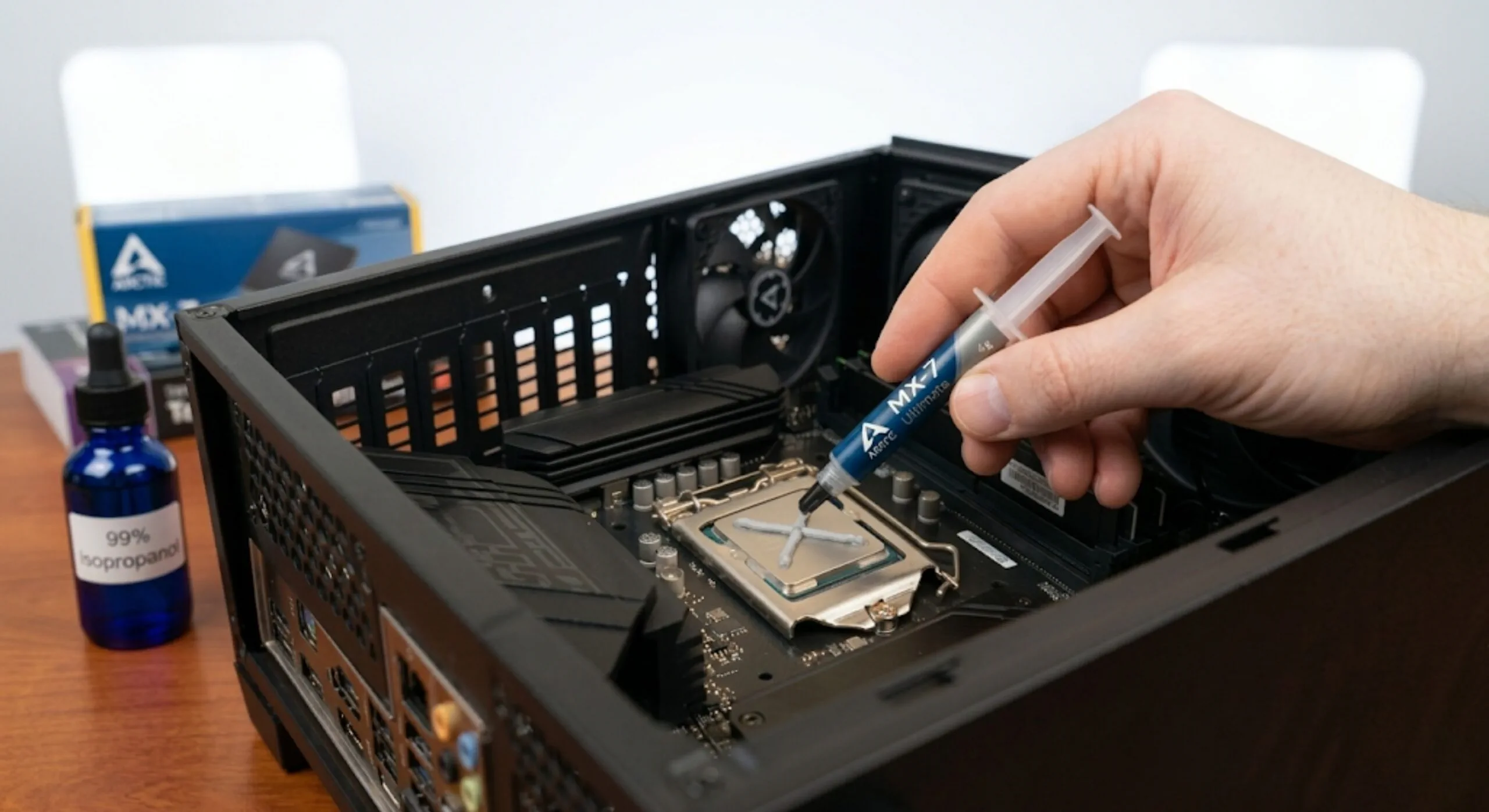
 Uitgelicht
Je kent het wel: je zit midden in een intense sessie van de nieuwste triple-A game van 2026, bijvoorbeeld terwijl je in een straaljager vliegt in Battlefield 6, en ineens klinkt je pc alsof hij zelf ook klaarstaat om op te stijgen. Misschien merk je zelfs dat je FPS inkakt op de momenten dat het er echt om spant. In de meeste gevallen wijst de vinger naar één schuldige: de temperatuur van je processor.
Of je nu een gloednieuwe Ryzen 9000-serie hebt of een trouwe Intel Ultra-chip die al een paar jaar meedraait, de warmteoverdracht tussen je chip en je koeler is cruciaal. In deze gids leggen we je stap voor stap uit hoe je koelpasta vervangen op je cpu aanpakt als een pro, welke thermal paste je in 2026 moet kiezen en hoe je jouw systeem weer op ijskoude prestaties krijgt.
Direct naar Stappenplan voor het vervangen van de koelpasta van de CPU?
Stappenplan: Koelpasta van de CPU vervangen
Wat is koelpasta eigenlijk?
Voordat we de schroevendraaier erbij pakken, is het goed om te begrijpen wat we eigenlijk aan het doen zijn. De bovenkant van je processor (de IHS of Integrated Heat Spreader) en de onderkant van je CPU koeler lijken voor het blote oog misschien spiegelglad, maar op microscopisch niveau zitten ze vol met putjes, krassen en oneffenheden.
Zonder koelpasta zou er lucht tussen deze twee oppervlakken blijven zitten. En lucht is een verschrikkelijk slechte geleider van warmte. Koelpasta vult deze microscopische gaatjes op, waardoor de hitte direct van de chip naar de koeler kan stromen.
Waarom moet je koelpasta vervangen?
In 2026 draaien onze systemen harder dan ooit. De hoge TDP (Thermal Design Power) van moderne processors zorgt ervoor dat de pasta constant wordt blootgesteld aan extreme temperatuurschommelingen. Na verloop van tijd gebeuren er twee dingen:
Uitdroging: De vloeibare dragers in de pasta verdampen, waardoor er een harde, brokkelige koek overblijft die warmte minder goed geleidt.
Pump-out effect: Door het herhaaldelijk uitzetten en inkrimpen van de materialen wordt de pasta langzaam naar de randen van de chip gedrukt.
Stappenplan: Hoe moet je koelpasta vervangen op je CPU?
Het proces van koelpasta vervangen op je CPU is voor velen een spannend moment, maar met de juiste voorbereiding is het een fluitje van een cent. Volg deze stappen om je systeem weer veilig en koel te krijgen.
Stap 1: Voorbereiding en veiligheid
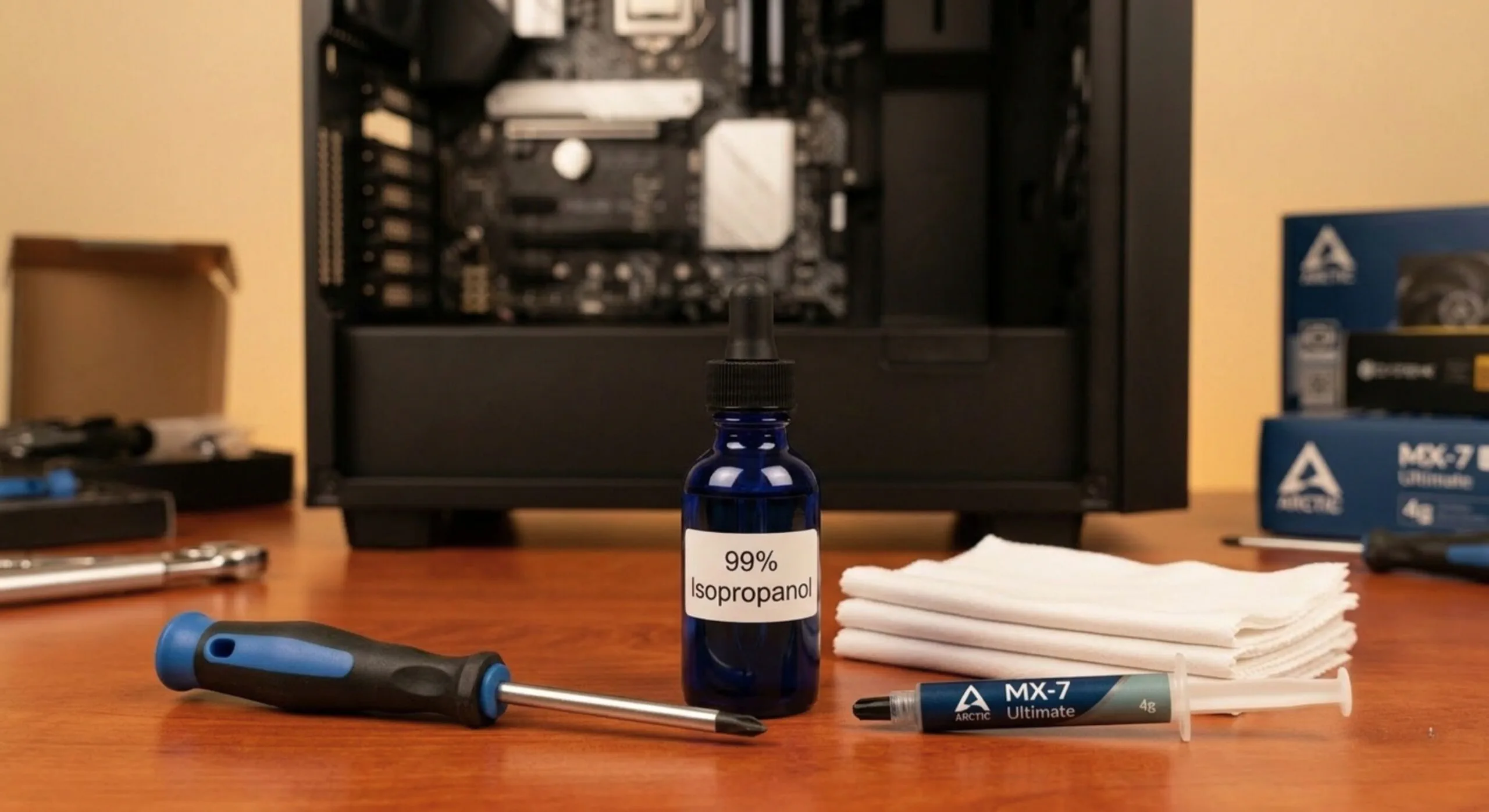
Zorg dat je pc volledig is uitgeschakeld en de stekker uit het stopcontact is. Het is slim om je pc eerst even kort te laten draaien (bijvoorbeeld 5 minuten een benchmark of game). Hierdoor wordt de huidige pasta warm en vloeibaar, waardoor de koeler makkelijker loskomt.
Wat heb je nodig?
Een schroevendraaier (meestal kruiskop PH2).
Isopropanol (alcohol) van minimaal 99%.
Pluisvrije doekjes (koffiefilters werken verrassend goed!).
Nieuwe, kwalitatieve thermal paste.
Stap 2: De oude laag verwijderen

Draai de schroeven van je CPU koeler kruislings los. Trek de koeler er nooit in één keer recht omhoog vanaf; dit kan een vacuüm creëren waardoor je de processor uit de socket trekt (vooral bij oudere AM4/AM5 systemen). Geef de koeler een kleine, voorzichtige draaibeweging voordat je hem optilt.
Maak zowel de onderkant van de koeler als de bovenkant van de CPU schoon met een doekje en isopropanol. Blijf poetsen tot het metaal weer glimt als een spiegel. Eventuele achtergebleven resten kunnen de werking van de nieuwe pasta nadelig beïnvloeden.
Stap 3: Nieuwe thermal paste aanbrengen

Nu komt het belangrijkste deel: het aanbrengen. In 2026 zijn de oppervlakken van processors groter en minder uniform geworden. De oude “erwt-methode” is niet altijd meer de beste keuze voor de breed uitgerekte chiplets van moderne CPU’s.
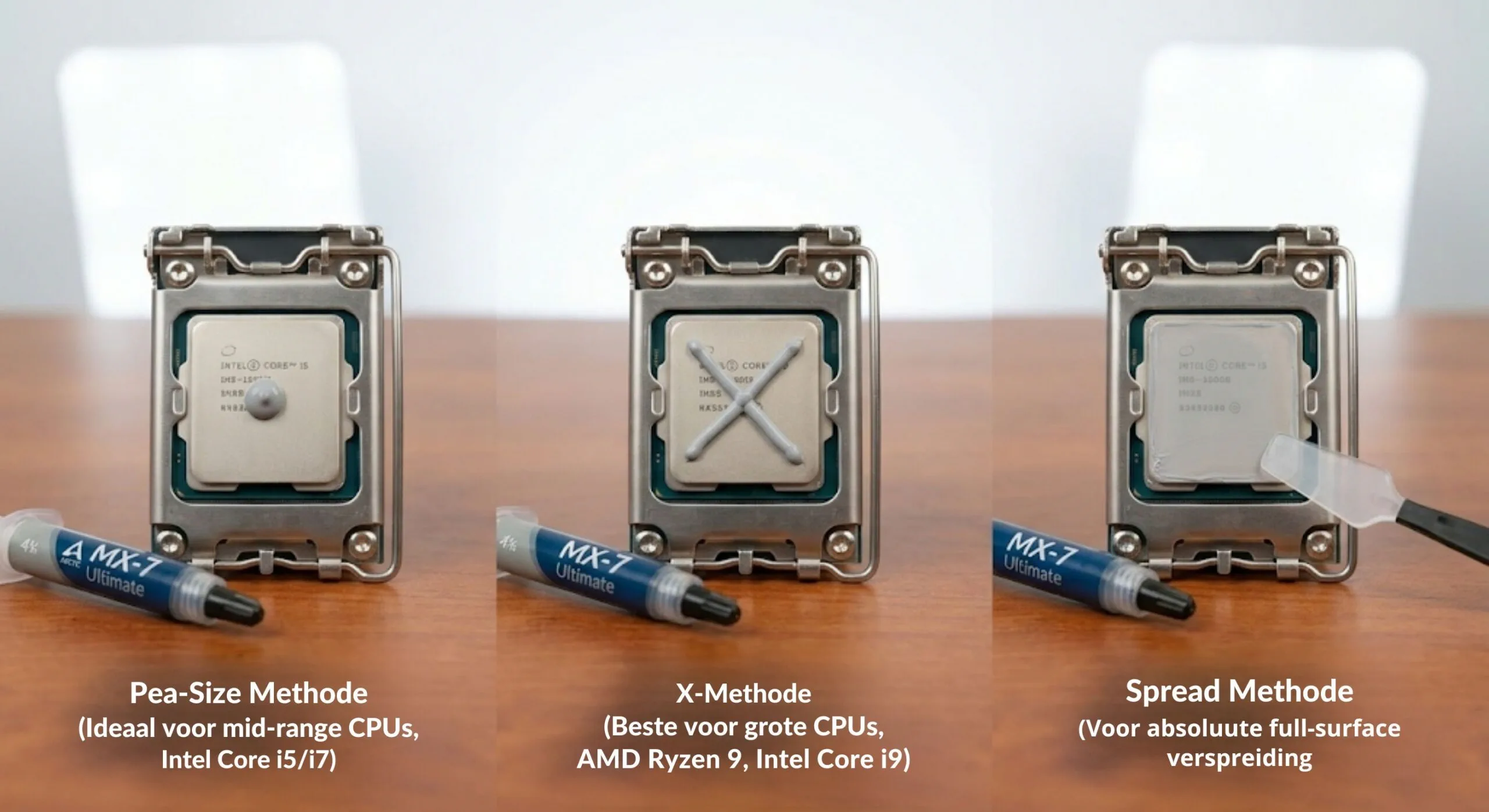
| Methode | Wanneer te gebruiken? |
| De Erwt (Pea-size) | Ideaal voor kleinere, vierkante CPU’s (mid-range Intel). |
| De Kruis-methode (X) | Beste voor grotere chips zoals de Ryzen 9 of Intel i9/Ultra 9. |
| Spatel (Spread) | Voor wie absolute zekerheid wil van 100% dekking. |
Breng een bescheiden hoeveelheid aan. Te veel pasta zorgt voor een knoeiboel, te weinig pasta laat luchtbellen achter en veroorzaakt direct thermal throttling. Plaats de koeler voorzichtig terug en draai de schroeven weer kruislings vast om de druk gelijkmatig te verdelen.
Koelpasta kopen: Waar moet je op letten in 2026?
Niet elke tube pasta is gelijk. Als je kijkt naar de markt van 2026, zie je een enorme diversiteit aan materialen. De prestaties van je koeling hangen nauw samen met de thermische geleidbaarheid, uitgedrukt in W/mK (Watt per meter Kelvin). Hoe hoger dit getal, hoe beter de pasta hitte transporteert.
Populaire keuzes op dit moment
Om je te helpen bij het koelpasta kopen, hebben we onze favorieten uit het huidige assortiment voor je op een rij gezet:
| Categorie | Product | Geleidbaarheid | Kenmerk | Prijs (10-03-2026) |
| Beste Allrounder | ARCTIC MX-7 Ultimate | 6.17 W/mK | Makkelijk aan te brengen, inclusief cleaner. | € 9,99 |
| Performance Koning | Akasa T6 ProGrade Max | 14.80 W/mK | Extreme prestaties voor 2026 high-end CPU’s. | € 17,95 |
| Enthousiasteling | Thermal Grizzly Kryonaut Extreme | 14.20 W/mK | De standaard voor overclokkers. | € 16,99 |
| Voor Experts | Alphacool Eisfrost Xtreme | 40.00 W/mK | Vloeibaar metaal voor maximale koeling. | € 6,99 |
| Budget Keuze | CORSAIR TM30 Performance | 3.80 W/mK | Prima voor lichtere kantoorsystemen. | € 7,99 |
Verschillende soorten pasta
Keramische pasta: Veilig omdat het geen elektriciteit geleidt, maar vaak iets minder effectief voor high-end overclocking.
Carbon-based pasta: De populairste keuze voor de gemiddelde bouwer. Goede levensduur en uitstekende geleidbaarheid (vaak tussen 8 en 14 W/mK).
Vloeibaar metaal (Liquid Metal): Extreem hoge geleidbaarheid (70+ W/mK), maar alleen voor experts. Het geleidt stroom en vreet aluminium koelers aan. Gebruik dit alleen als je precies weet wat je doet!
Nieuw in 2026: Phase Change Materials (PCM)
Een trend die we in 2026 steeds vaker zien bij PCBuildMate, is het gebruik van thermische pads die vloeibaar worden zodra ze warm worden. Deze pads bieden de stabiliteit van een vaste vorm tijdens installatie, maar de prestaties van high-end pasta zodra je begint te gamen. Ze gaan vaak jarenlang mee zonder uit te drogen.
Luchtkoeling vs. Waterkoeling: Is je koeler nog genoeg?
Soms is het vervangen van de pasta niet de oplossing. Als je een nieuwe 2026-processor in een oude kast hebt gezet, kan het zijn dat je fysieke koeler simpelweg zijn limiet heeft bereikt.
Luchtkoeling: Betrouwbaar, geen risico op lekken en vaak stiller bij lage belasting. Moderne dual-tower koelers kunnen tegenwoordig bijna alles aan.
Waterkoeling (AIO): Onmisbaar voor de absolute top-chips. Het voert de hitte direct af naar de rand van je behuizing, wat de interne temperatuur van je hele systeem (inclusief je videokaart) ten goede komt.
Twijfel je of je koeler nog wel bij je processor past? Gebruik dan onze PCSamenstellen tool om te zien welke combinaties met elkaar fysiek passen.
Installatie-tips van de expert
Als “hardware specialist” zie ik vaak dezelfde foutjes voorbij komen. Hier zijn een paar pro-tips om je installatie naar een hoger niveau te tillen:
De handvast-regel: Draai de schroeven van je koeler vast tot je weerstand voelt (“vast is vast”). Overmatige kracht kan je moederbord buigen of zelfs de geheugenkanalen in je CPU beschadigen.
Kabelmanagement: Een koele CPU begint bij een goede airflow. Zorg dat er geen dikke kabels voor je intake-fans hangen. Frisse lucht moet ongehinderd bij je koeler kunnen komen.
Controleer de beschermfolie: Het klinkt als een grap, maar zelfs de meest ervaren bouwers vergeten wel eens de plastic sticker onderop een nieuwe koeler te verwijderen. Controleer dit altijd dubbel!
Conclusie: Een koel systeem is een snel systeem
Het koelpasta vervangen op je cpu is een van de meest kosteneffectieve manieren om de levensduur van je hardware te verlengen en je prestaties stabiel te houden. Of je nu kiest voor een klassieke thermal paste of experimenteert met de nieuwste 2026 thermische pads, de sleutel zit hem in de nauwkeurigheid van het proces.
Merk je dat je temperaturen na het vervangen nog steeds hoog blijven, of wil je simpelweg weten of jouw CPU momenteel wel binnen de veilige marges draait?
Lees dan onze uitgebreide Gids voor het checken van CPU temperaturen, waarin we uitleggen welke software je moet gebruiken en wat de normale waarden zijn voor de nieuwste generatie processors.