

Gefeliciteerd! Je hebt de onderdelen in huis (of ze staan op je verlanglijstje) en je bent klaar voor de leukste stap in de wereld van tech: de fysieke assemblage. Of je nu een high-end bak bouwt of een budget-build, de basisprincipes van het bouwen blijven gelijk, maar de details in 2026 zijn cruciaal.
In deze gids nemen we je mee van een lege tafel naar een spinnende machine. We houden het begrijpelijk voor de beginner, maar duiken diep genoeg de techniek in voor de ervaren bouwer. Laten we die schroevendraaier erbij pakken!
Snelstartgids: De Bouw in 8 Stappen
Voor de snelle lezer: dit is de routekaart die we in deze gids volgen:
- CPU Installatie: Plaats de processor in de socket op het moederbord (buiten de kast).
- RAM & SSD Moneteren: Klik het DDR5-geheugen in de juiste slots en monteer de M.2 NVMe SSD onder de heatsink.
- Koeler Installeren: Monteer eerst de brackets, breng koelpasta aan en bevestig de koeler (vergeet de folie niet!).
- Moederbord in de Case: Controleer de afstandsbusjes en het I/O-shield; schroef het bord daarna vast.
- Voeding (PSU): Plaats de voeding en sluit de 24-pin (MB), 8-pin (CPU) en GPU-kabels aan.
- Videokaart (GPU): Klik de kaart in het bovenste PCIe-slot en gebruik een support bracket.
- Front Panel: Sluit de kleine stekkertjes voor de aan/uit-knop en USB-poorten aan.
- De Eerste Boot: Sluit je monitor aan op de GPU en heb geduld tijdens de eerste ‘geheugentraining’.
Voorbereiding: Gereedschap & Veiligheid
Voordat we die glimmende hardware uit de statische zakjes halen, moeten we de werkplek in orde maken. Niets is frustrerender dan halverwege ontdekken dat je een schroefje mist.
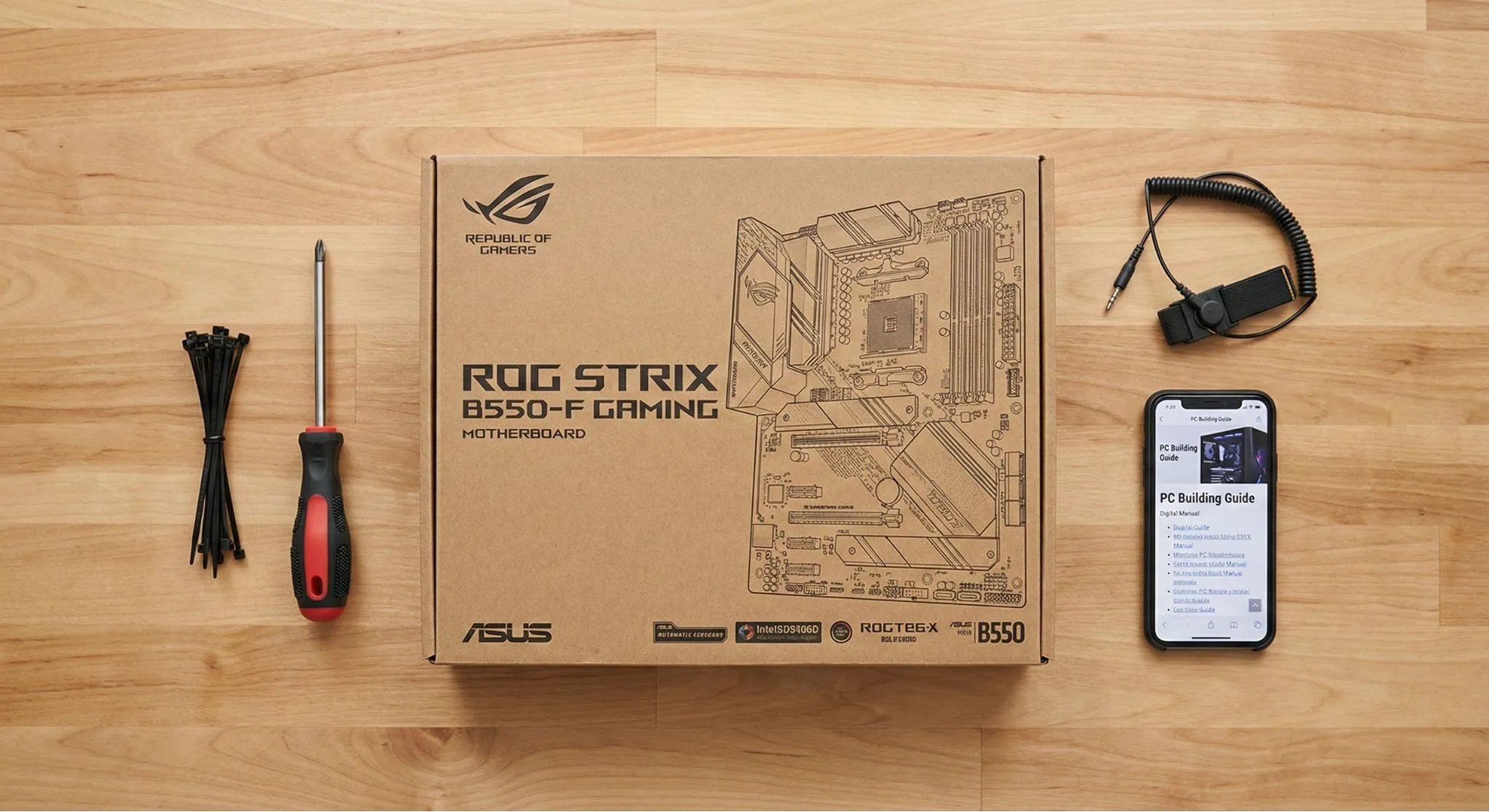
Checklist: Wat heb je nodig?
| Item | Waarom heb je dit nodig? |
|---|---|
| Magnetische kruiskopschroevendraaier (PH2) | Voor vrijwel elke schroef in je pc. |
| Antistatisch polsbandje (optioneel) | Om statische ontlading te voorkomen. |
| Tie-wraps of klittenbandstrips | Voor dat strakke kabelmanagement. |
| Een schone, platte houten tafel | Metaal geleidt en tapijt wekt statische elektriciteit op. |
| Smartphone of tablet | Om deze handleiding en je moederbord-manual open te houden. |
Pro-tip: Raak regelmatig een geaard metalen object aan (zoals een radiator) om jezelf te ontladen als je geen polsbandje gebruikt. De hardware van 2026 is robuust, maar statische schokken blijven een vijand.
Stap 1: De Processor Installeren (CPU)
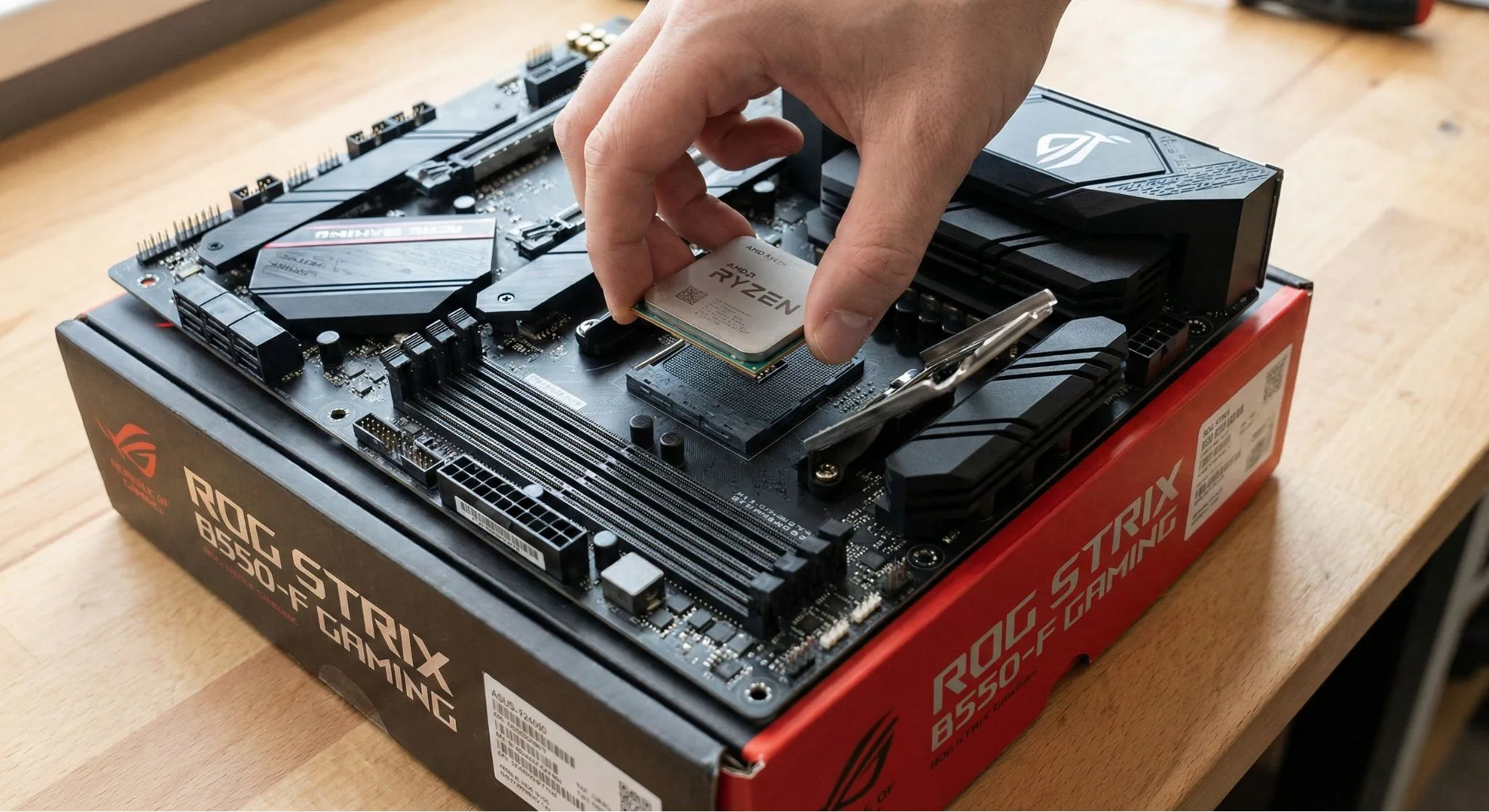
We beginnen met het moederbord. Leg dit op de doos waarin het kwam (nooit op de antistatische zak, die kan aan de buitenkant geleidend zijn!). Vanaf de doos kunnen we al een groot deel van de build afvinken.
AMD AM5 (Ryzen 9000) vs. Intel LGA 1851 (Core Ultra Series 2)
In 2026 maken beide kampen gebruik van een LGA-socket (Land Grid Array). Dit betekent dat de kwetsbare pinnetjes op het moederbord zitten, niet meer op de processor, belangrijk om te weten voordat je je vergist.
Goed, nu je dat weet gaan we de processor installeren:
- Open de socket: Duw de metalen hendel opzij en omhoog.
- Plaats de CPU: Let op het kleine gouden driehoekje in de hoek van de processor. Dit moet exact overeenkomen met het driehoekje op de socket.
- Laten zakken: Laat de CPU voorzichtig recht naar beneden zakken. Druk nooit! Als hij goed ligt, wiebelt hij niet.
- Vergrendelen: Duw de hendel terug naar beneden. Het zwarte plastic beschermkapje springt er meestal vanzelf af (bewaar dit goed voor garantie).
Stap 2: Geheugen (DDR5 RAM) & Opslag (M.2 SSD)
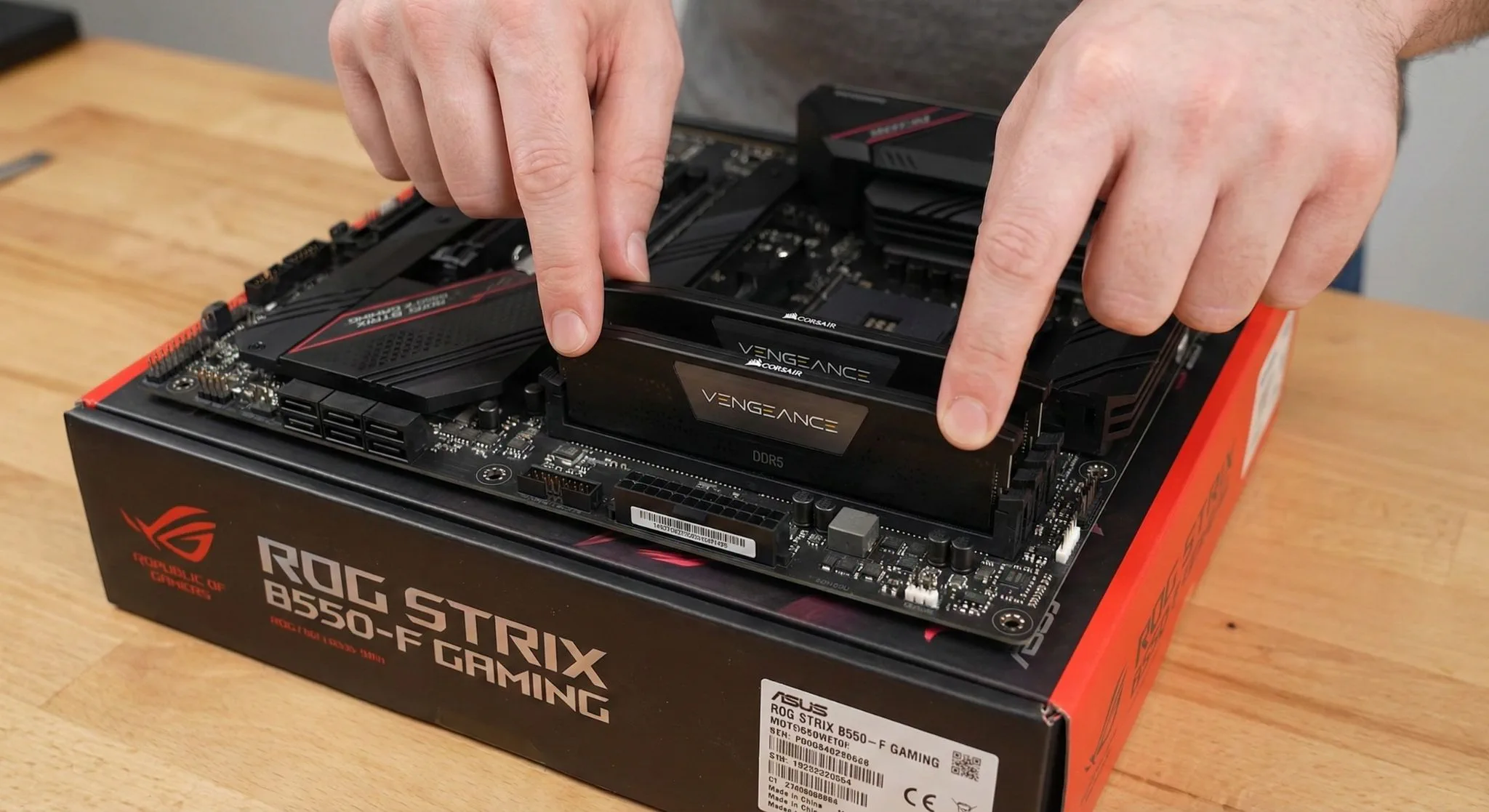
Nu de processor op zijn plek zit, en het moederbord nog op de doos hebben we mooi de tijd om de omliggende slots te vullen.
RAM plaatsen
Tegenwoordig is DDR5 de absolute standaard. Heb je twee bankjes geheugen en vier slots op je moederbord? Gebruik dan bijna altijd slot 2 en 4 (geteld vanaf de CPU). Dit is essentieel voor Dual Channel prestaties.
- Duw de klemmetjes van de RAM-slots open.
- Lijn de inkeping in het geheugenbankje uit met de verhoging in het slot.
- Duw stevig aan beide kanten tot je een duidelijke ‘klik’ hoort.
Maar pas op dat je ze niet afbreekt. Leg je telefoon neer (de guide) en gebruik beide handen aan de uiteinden van de RAM om het te bevestigen. We kennen allemaal wel een filmpje van iemand die met één hand zijn ram afbreekt…
M.2 NVMe SSD monteren
Met de komst van PCIe 6.0-ready moederborden zijn SSD’s razendsnel, maar ze worden ook warm. Vanwege deze hitte is het verstandig om een SSD onder een heatsink te plaatsen, zodat mogelijke schade en prestatieverlies worden voorkomen. Gelukkig beschikken de meeste moderne moederborden standaard over een M.2-heatsink, en hoef jij je alleen zorgen te maken over hoe je het installeert.
De installatie verloopt als volgt:
- Schroef de heatsink (het metalen plaatje) van het bovenste M.2-slot los.
- Steek de SSD onder een hoek van 30 graden in het slot.
- Druk hem plat en schroef hem vast (of gebruik de ‘toolless’ klem die veel 2026-borden hebben).
- Vergeet niet het plastic folietje van de thermische pad onder de heatsink te halen voordat je deze terugplaatst!
Stap 3: De CPU Koeler & Koelpasta
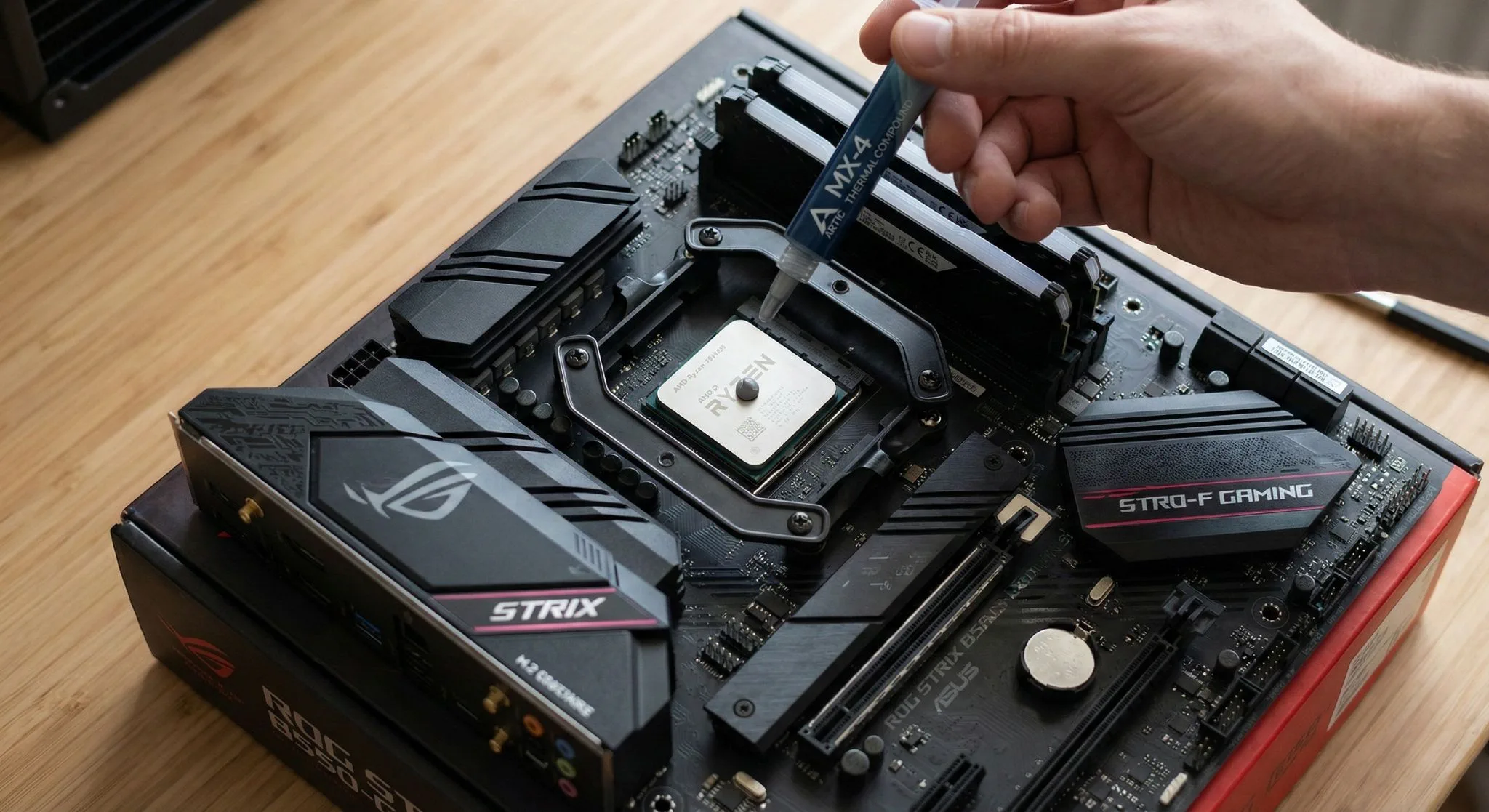
Voordat we de koeler daadwerkelijk op de processor plaatsen, moeten we het fundament leggen. Veel beginners maken de fout om direct pasta te smeren, maar de volgorde is essentieel voor een stressvrije bouw.
Montage-brackets installeren
Elke koeler, of het nu een luchtkoeler of een AIO (All-in-One) waterkoeler is, heeft een bevestigingssysteem.
- Backplate: Bij veel Intel-systemen en sommige AMD-configuraties moet je eerst een plaatje achterop het moederbord plaatsen.
- Brackets: Schroef de bijbehorende metalen beugels (brackets) aan de voorkant van het moederbord vast.
Belangrijk: Raadpleeg hier de specifieke handleiding van je koeler. Fabrikanten zoals Noctua, Corsair en NZXT hebben allemaal net andere systemen. De handleiding vertelt je precies welke schroefjes en afstandsbusjes je voor jouw specifieke socket (bijv. AM5 of LGA 1851) moet gebruiken.
Hoe moet je nou koelpasta aanbrengen?
Zodra de beugels stevig vastzitten, is het tijd voor de thermische interface. Koelpasta vult de microscopische oneffenheden tussen de CPU en de koeler op, zodat de hitte optimaal wordt afgevoerd.
- De ‘Erwt’-methode: Breng een kleine hoeveelheid pasta aan in het midden van de CPU (ter grootte van een flinke erwt).
- De ‘X’-methode: Voor de grotere processoren uit 2026 is een dunne ‘X’ vaak effectiever om de volledige oppervlakte te dekken.
Bij het plaatsen van de koeler wordt de koelpasta vanzelf goed verspreid door de druk die ontstaat. In de praktijk maakt de exacte manier van aanbrengen dan ook weinig verschil, omdat de pasta tijdens gebruik iets vloeibaarder wordt. Zolang je geen extreme hoeveelheid gebruikt, is er dus geen reden om hier een groot probleem van te maken.
De koeler monteren
Plaats nu het koelblok (of de pomp van je waterkoeler) recht op de CPU. Draai de schroeven kruislings vast. Begin met een paar slagen linksboven, dan rechtsonder, dan rechtsboven, dan linksonder. Dit zorgt voor een gelijkmatige druk.
Pro-tip: Controleer altijd de onderkant van je koelblok of pomp voordat je deze plaatst. Bijna elke koeler wordt geleverd met een doorzichtig plastic folietje op het contactpunt. Verwijder deze folie! Als je dit vergeet, zal je CPU binnen enkele seconden oververhit raken, hoe goed je koeler ook is.
Stap 4: Het Moederbord in de Behuizing Monteren
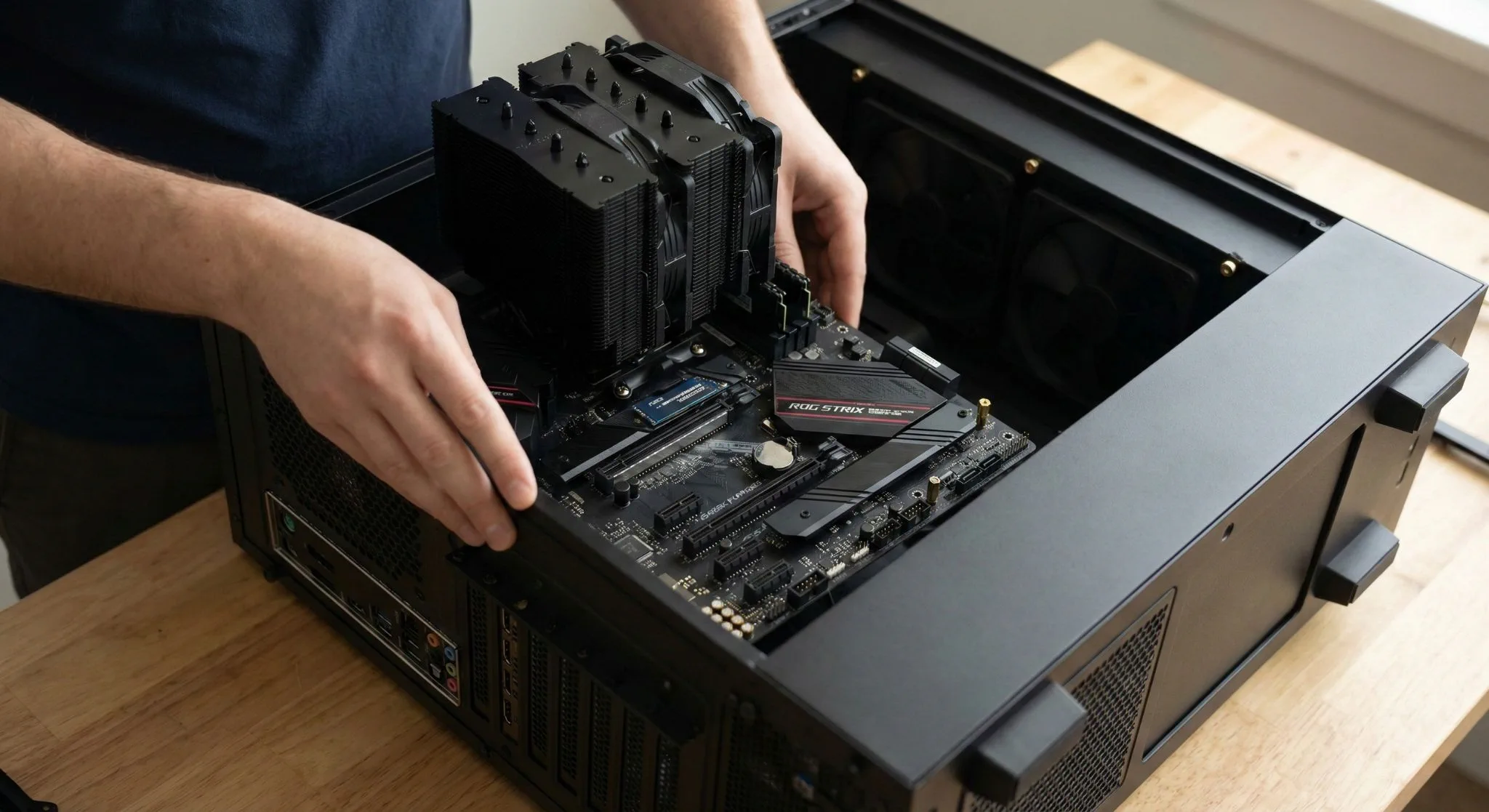
Nu het moederbord is voorzien van de CPU, RAM, SSD en de koeling (behalve radiatoren van een AIO), is het tijd om het hart van de pc in de behuizing te hangen.
Heb je een ingebouwd I/O-Shield?
Het I/O-shield is het metalen plaatje waar je USB-poorten en audio-aansluitingen doorheen steken aan de achterkant van je pc.
- Geïntegreerd: In 2026 hebben de meeste moederborden een vastgeklonken I/O-shield. Je hoeft dan niets te doen.
- Los: Heb je een budgetvriendelijker bord met een los plaatje? Klik dit dan eerst van binnenuit in de behuizing voordat je het moederbord plaatst. Je zult niet de eerste bouwer zijn die de hele pc weer uit elkaar moet halen omdat dit plaatje nog op tafel ligt!
De Afstandsbusjes (Standoffs)
Dit is een cruciaal onderdeel voor de veiligheid van je hardware. Het moederbord mag de metalen achterwand van de behuizing nooit direct aanraken, anders ontstaat er kortsluiting.
- Wat zijn het? Afstandsbusjes zijn kleine “steunpilaartjes” die je in de behuizing schroeft. Het moederbord rust op deze pilaartjes.
- Check de positie: Leg je moederbord even los in de kast. Kijk of de gaten in het moederbord exact boven de pilaartjes liggen. In de meeste moderne kasten zitten ze al op de juiste plek voor een standaard ATX-moederbord, maar bij kleinere (Micro-ATX/ITX) borden moet je ze soms verplaatsen.
Vastschroeven
Zodra de busjes goed staan, leg je het moederbord op zijn plek en gebruik je de meegeleverde schroeven (meestal met een platte kop) om het bord vast te zetten op de pilaartjes.
Stap 5: De Voeding (PSU) & Kabels aansluiten
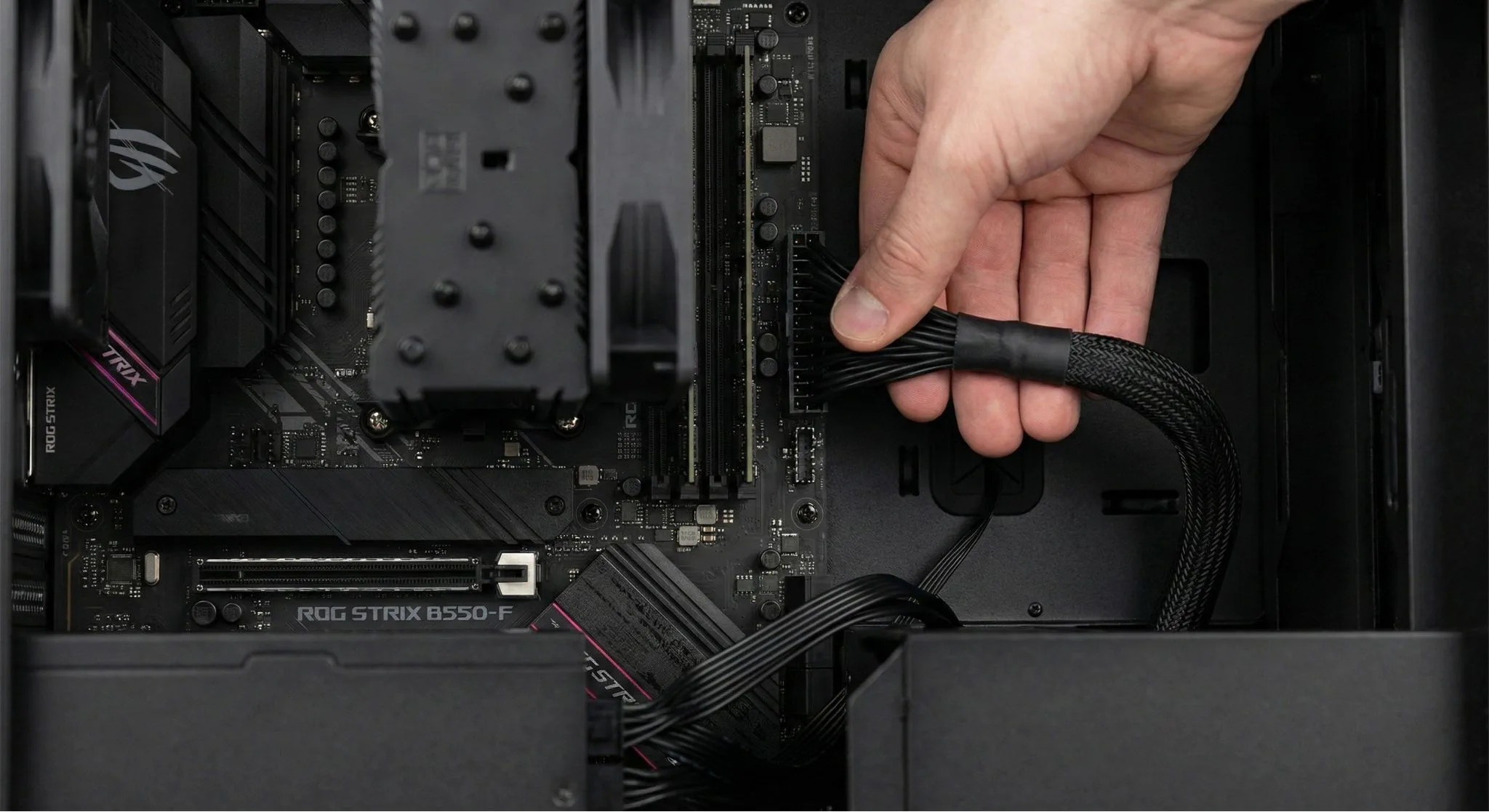
De voeding is de motor van je systeem. In 2026 is kabelmanagement makkelijker door de brede acceptatie van modulaire voedingen, waarbij je alleen de kabels inprikt die je echt nodig hebt (budget-vriendelijkere PSU’s zijn vaak non-modulair).
De 24-pin en 8-pin Aansluiten
Zonder deze twee kabels doet je pc helemaal niets. Ze voorzien het moederbord en de hersenen (CPU) van stroom.
- De 24-pin ATX-kabel: Dit is de allergrootste stekker. Hij gaat in de rechterkant van je moederbord.
Let op: Er zit een grote klem aan één kant. Deze moet over het plastic randje van de aansluiting klikken. Duw stevig door tot er geen kier meer zichtbaar is. - De 8-pin EPS (CPU) kabel: Deze vind je links- of rechtsboven bij de CPU-socket.
Valkuil: Verwar deze niet met de 8-pin PCIe kabel voor je videokaart! De CPU-kabel is vaak te herkennen aan de tekst “CPU” of doordat hij te splitsen is in 4+4 pinnen. High-end moederborden hebben vaak twee van deze aansluitingen; voor maximale stabiliteit sluit je ze allebei aan.
De 12V-2×6 en 12VHPWR Connectoren
Er is veel te doen geweest over de nieuwe stroomkabels voor videokaarten.
- 12VHPWR: Veel huidige kaarten gebruiken nog deze aansluiting. Hij kan veel stroom leveren, maar moet perfect worden aangesloten.
- 12V-2×6 (H++): De verbeterde versie die je steeds vaker ziet op ATX 3.1 voedingen. Deze heeft kortere detectie-pinnen, waardoor de kaart pas stroom vraagt als de stekker er écht goed in zit.
Checklist voor de belangrijkste kabels:
| Kabelnaam | Functie | Waar moet hij in? |
|---|---|---|
| 24-pin ATX | Hoofdstroom moederbord | Rechterkant van het moederbord. |
| 8-pin EPS | Stroom voor de CPU | Linksboven op het moederbord. |
| PCIe / 12V-2×6 | Stroom voor de videokaart | Direct in de GPU. |
| SATA Power | Stroom voor fans/RGB hubs | Achterkant van de behuizing. |
Pro-tip: Twijfel je of je voeding krachtig genoeg is voor al deze kabels? Gebruik onze Builder-tool om je totale wattage te berekenen. Het is beter om nu een zwaardere voeding te kiezen dan later tegen crashes aan te lopen.
Stap 6: De Videokaart Installeren (GPU)
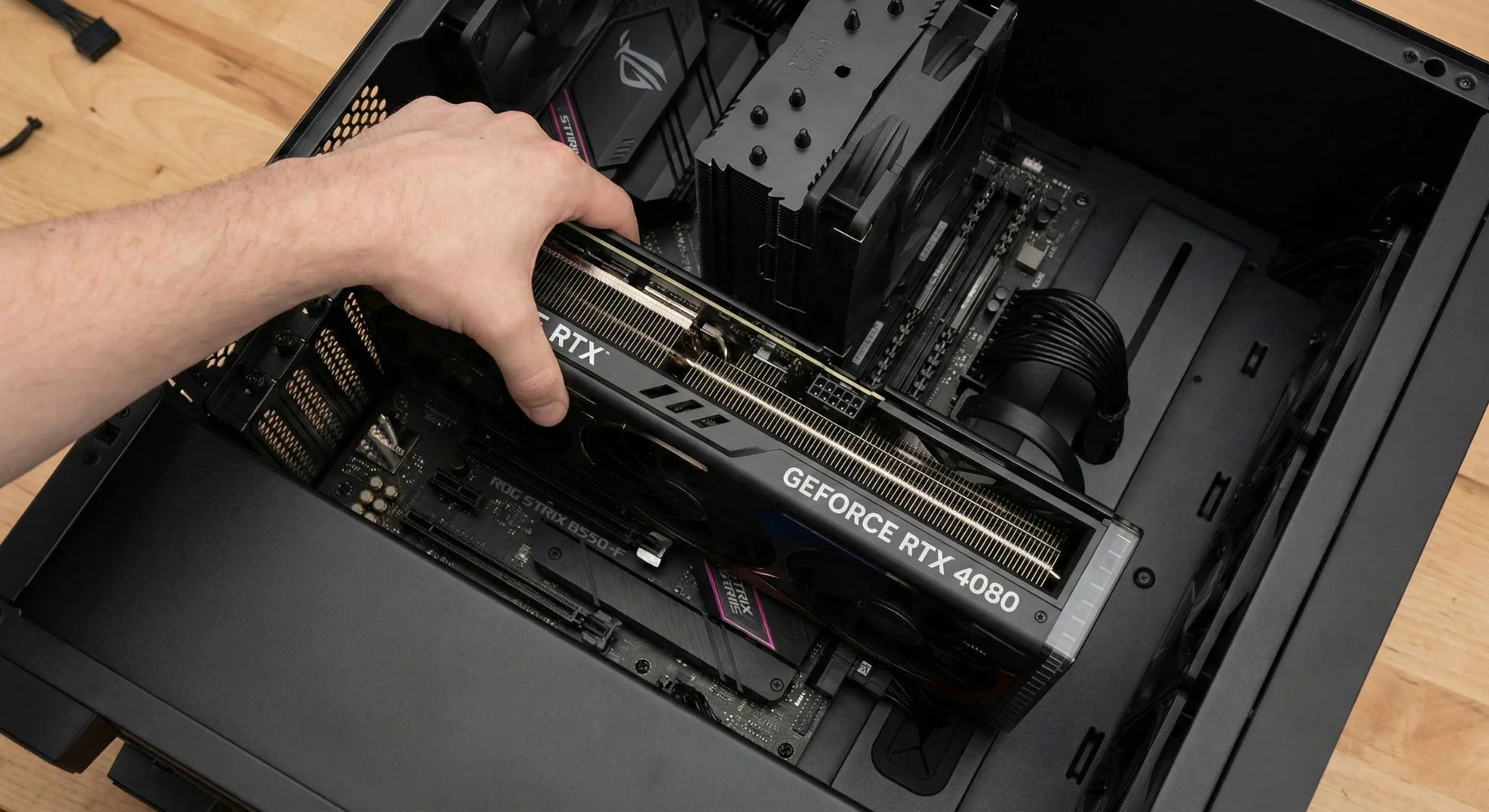
Of je nu een instapmodel hebt of een high-end beest, de installatie van de videokaart is vaak de laatste grote stap, en het moment waar de meeste builders naar uit kijken!
- Voorbereiden: Verwijder de metalen afdekplaatjes (PCIe slots) aan de achterkant van je kast die op de hoogte van het bovenste PCIe-slot van je moederbord zitten.
- Ontgrendelen: Duw het plastic klemmetje aan het einde van het PCIe-slot op je moederbord naar beneden.
- Plaatsen: Houd de videokaart recht boven het slot en duw hem stevig aan tot je een duidelijke ‘klik’ hoort. Het klemmetje springt dan weer omhoog.
- Vastzetten: Schroef de kaart vast aan de behuizing bij de PCIe slots.
- Ondersteuning: Omdat moderne kaarten steeds zwaarder worden, raden we aan om een ‘GPU support bracket’ of een steunpilaartje te gebruiken als je merkt dat de kaart aan de rechterkant iets naar beneden hangt (sagging). Dit voorkomt schade aan je moederbord op de lange termijn.
Stap 7: Front Panel Connectors (Het gepriegel)
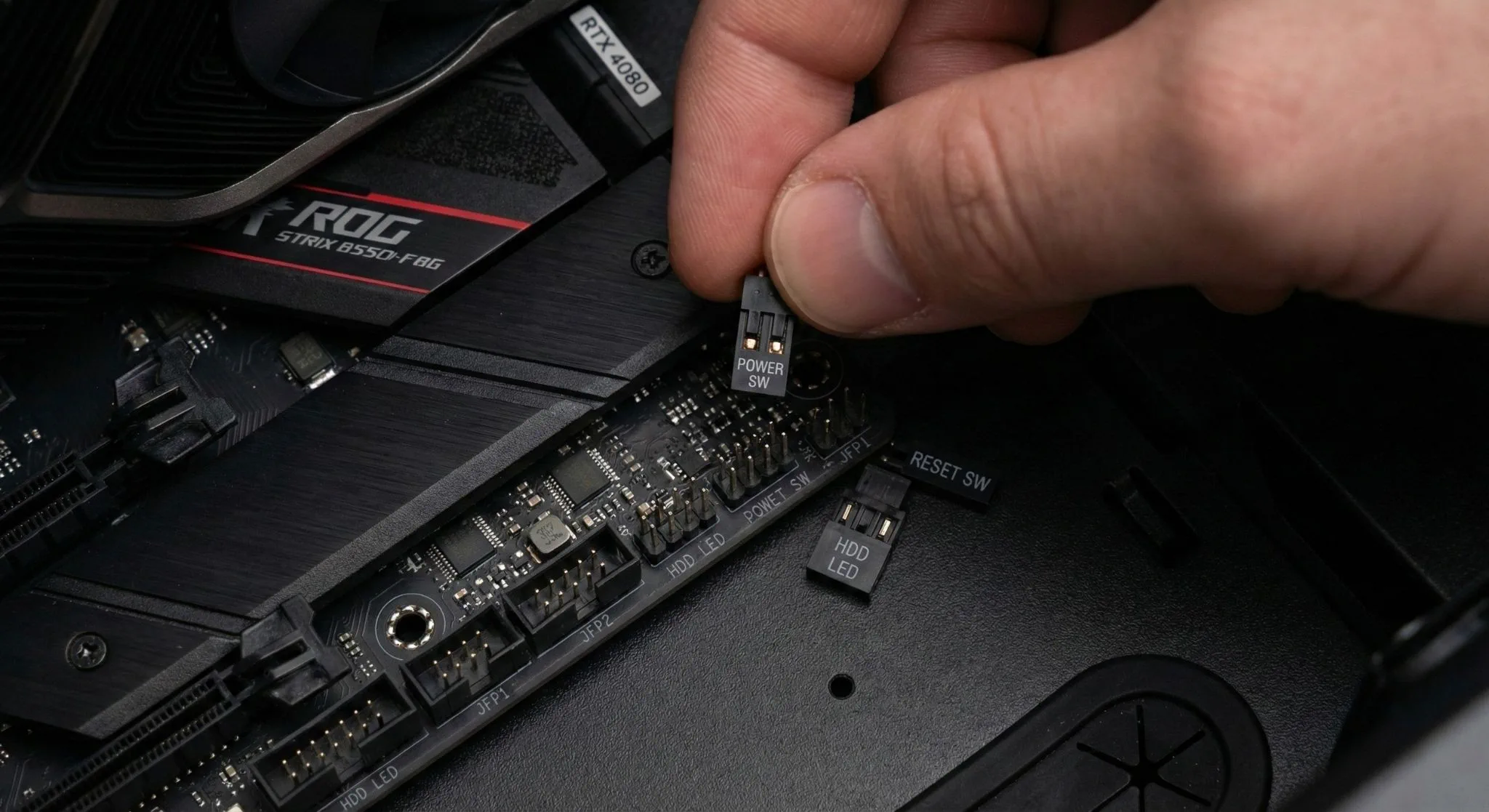
Dit is het beruchte “gepriegel” met de kleine stekkertjes van je behuizing (Power knop, Reset knop, LED’s). Hoewel fabrikanten in 2026 vaker “all-in-one” blokjes leveren, moet je vaak nog losse pinnetjes prikken.
De handleiding is leidend
Elk moederbord heeft een eigen indeling voor deze ‘JFP1’ of ‘Front Panel’ header. Kijk goed naar de tekst op de stekkertjes.
Hoe vind je ze in de handleiding? Zoek in de index van je moederbord-manual naar termen als “Front Panel Header”, “JFP1”, of “F_PANEL”. Je vindt hier een diagram dat er ongeveer zo uitziet:
| Pin Naam | Wat doet het? | Hoe herken je het? |
|---|---|---|
| Power SW | De aan/uit-knop | Belangrijkste! Zonder dit start hij niet. Geen + of – nodig. |
| Reset SW | De reset-knop | Voor het herstarten bij vastlopers. |
| HDD LED | Lampje voor schijfactiviteit | Heeft een + en – kant. |
| Power LED | Het lampje dat brandt als de pc aan staat | Bestaat vaak uit twee losse pinnetjes (+ en -). |
Zoek-tips voor succes:
- Kijk naar de tekst: Op de stekkertjes uit je kast staat altijd de naam (bijv. “PWR_SW”). De kant met de tekst moet meestal naar buiten (omlaag) wijzen.
- De ontbrekende pin: De aansluiting op je moederbord heeft vaak 9 of 10 pinnetjes, waarbij er in één hoekje een pin mist. Dit is je oriëntatiepunt in de handleiding.
- USB & Audio: De grotere stekkers (USB 3.2, USB-C en HD Audio) kunnen maar op één manier passen dankzij een dichtgezet gaatje in de stekker. Forceer dit nooit!
Stap 8: De Eerste Boot & Foutopsporing
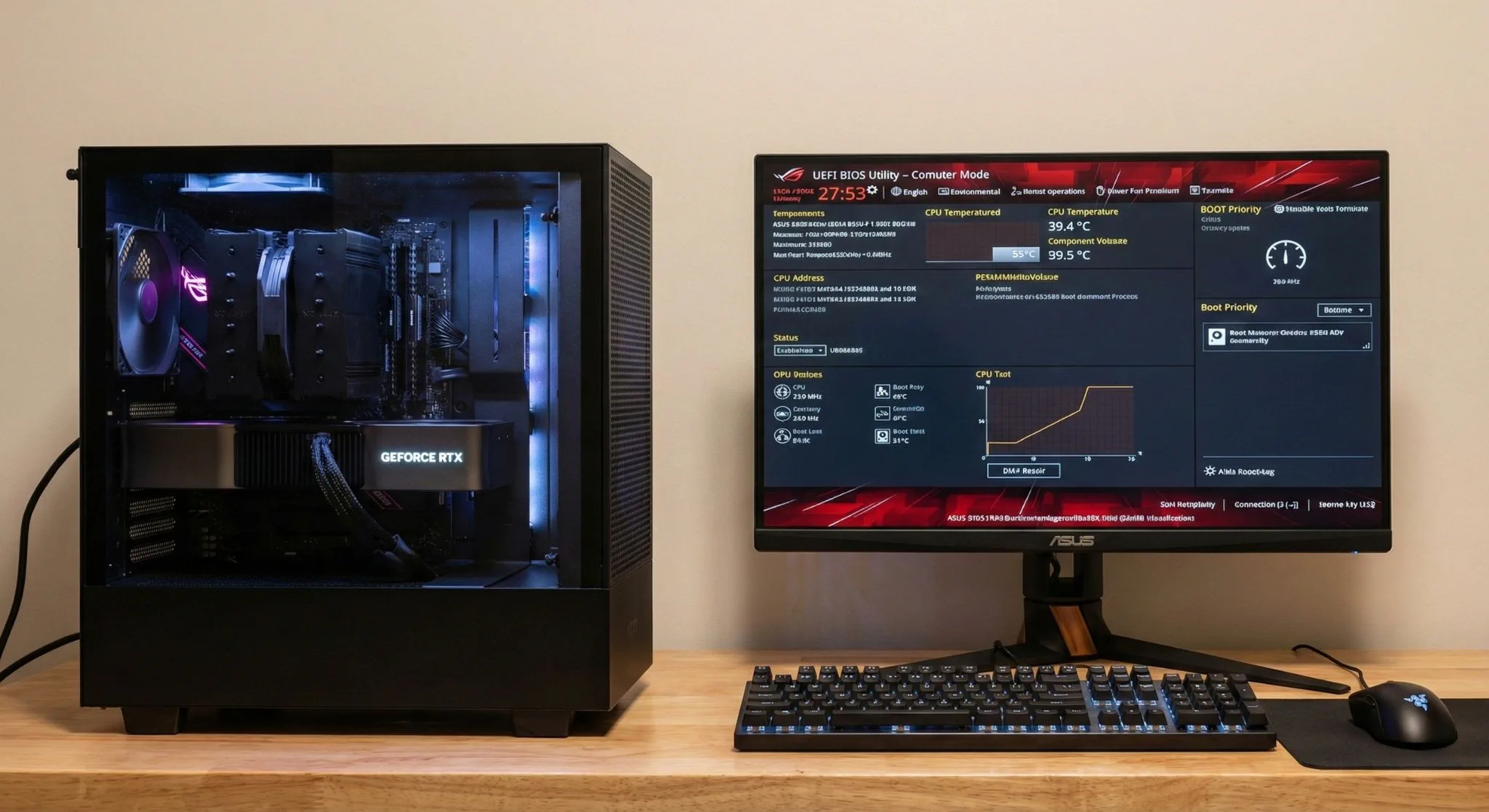
Alles zit erin. De kabels zijn weggewerkt met tie-wraps en de zijpanelen kunnen er (voorlopig nog even niet!) op.
“Mijn pc gaat aan maar geeft geen beeld”
Dit is de meest gestelde vraag in onze community. Geen paniek, loop deze snelle checklist langs:
- Monitor-kabel: Zit je HDMI- of DisplayPort-kabel in de videokaart en niet per ongeluk in het moederbord?
- RAM-check: Zitten de geheugenmodules volledig in het slot? Probeer ze er eens uit te halen en opnieuw in te drukken.
- Debug LED’s: De meeste moderne moederborden hebben vier kleine lampjes (CPU, DRAM, VGA, BOOT). Kijk welk lampje blijft branden; dat vertelt je precies waar de fout zit.
Pro-tip: Zorg ervoor dat de computer volledig is uitgeschakeld voordat je onderdelen vervangt of aanpast. Doe je dit niet, dan bestaat de kans op schade aan de hardware.
De “Geheugentraining”
In 2026 is DDR5-geheugen de norm. Bij de allereerste keer opstarten moet het moederbord het geheugen “trainen”. Dit kan soms wel 2 tot 3 minuten duren waarbij het scherm zwart blijft. Zet de pc niet uit! Heb geduld; meestal springt hij na een tijdje vanzelf aan.
Pro-tip: Als alles werkt, ga dan als eerste naar je BIOS (meestal herhaaldelijk op ‘Delete’ drukken tijdens het opstarten) en activeer XMP of EXPO. Hiermee haal je de volledige snelheid uit je werkgeheugen waar je voor betaald hebt.
De ultieme PC Build Guide in vogelvlucht: Wat je moet onthouden
Het bouwen van een pc in 2026 draait om precisie en geduld. De belangrijkste stappen uit de gids op een rij:
- De Basis (Buiten de kast): Begin altijd op de moederborddoos. Installeer de CPU (let op het driehoekje!), klik je DDR5 RAM in slot 2 en 4, en monteer je M.2 SSD onder de heatsink (vergeet de folie niet).
- Koeling & Montage: Monteer eerst de brackets van je koeler voordat je pasta smeert. Gebruik de ‘erwt’ of ‘X’-methode en verwijder de beschermfolie van de koelerbasis.
- De Behuizing: Controleer of de afstandsbusjes (standoffs) correct staan om kortsluiting te voorkomen. Installeer het moederbord pas nadat je het I/O-shield hebt gecheckt.
- Stroom & GPU: Sluit de 24-pin en 8-pin CPU-kabels aan. Voor de videokaart is de 12V-2×6 (of 12VHPWR) kabel cruciaal: druk deze aan tot je een ‘klik’ hoort; een kier kan schade veroorzaken. Gebruik een support bracket tegen het doorhangen van zware GPU’s.
- De Afwerking: Sluit de front panel connectors (Power SW is de belangrijkste) aan volgens je moederbord-handleiding.
Van Hardware naar Software: De Finishing Touch
De fysieke bouw zit erop, maar zonder besturingssysteem heb je alleen nog maar een dure verzameling metaal. Om je build écht tot leven te wekken en de maximale prestaties uit je nieuwe hardware te persen, gaan we in het laatste deel van deze serie de digitale diepte in.
Lees verder in Deel 3: De Ultieme Software & Driver Guide In dit slotstuk maken we de PC gebruiksklaar:
- Windows 11/12 Installatie: Vlekkeloos opstarten vanaf een USB-stick.
- BIOS Optimalisatie: Activeer XMP/EXPO en Resizable BAR voor onmiddellijke snelheidswinst.
- 2026 Drivers: De juiste software voor je RTX 50-serie of Ryzen-processor.
- Stabiliteitstests: Controleren of je koeling en hardware optimaal presteren.