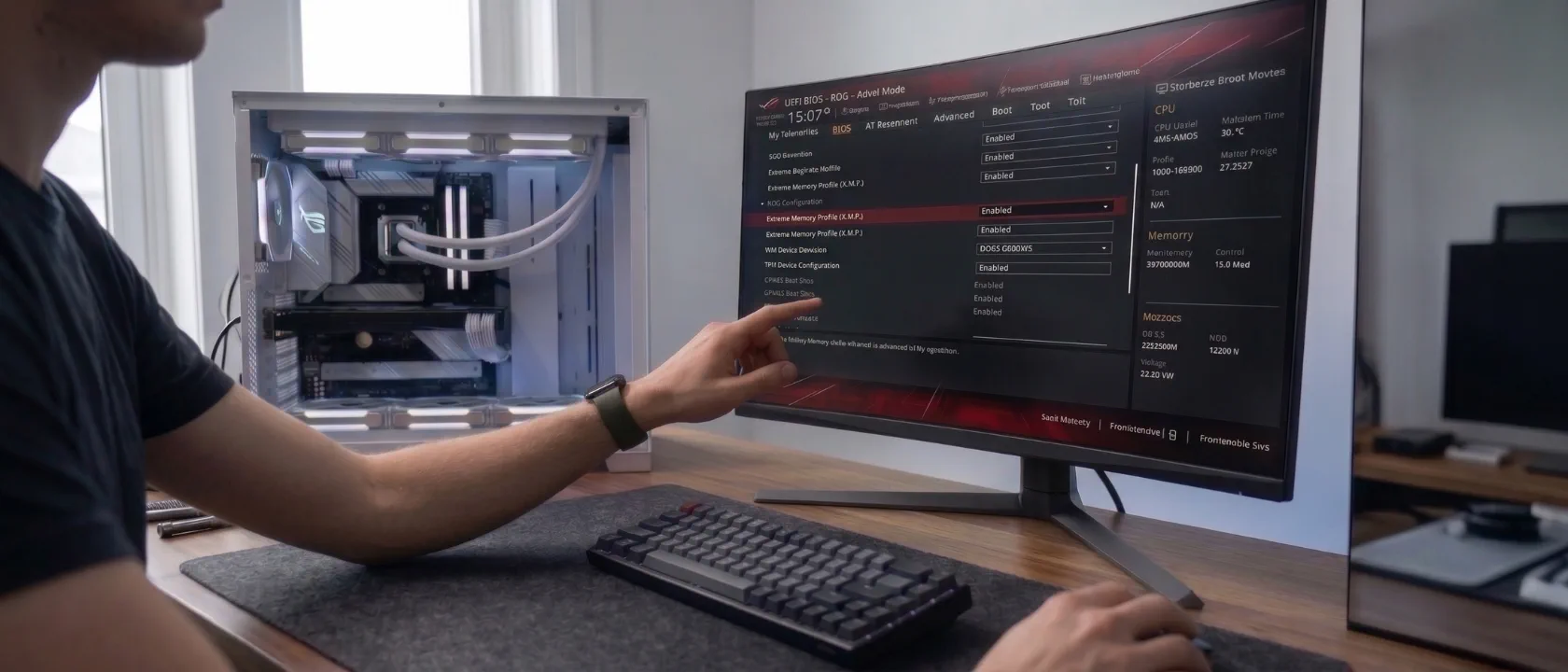
Je UEFI BIOS instellen is meer dan de bootorder aanpassen: de juiste bios instellingen bepalen direct je prestaties, stabiliteit en toekomstvastheid. Waar de meeste gebruikers de BIOS amper aanraken na de Windows-installatie, laten ze significante winst liggen. De Steam Hardware Survey van maart 2026 laat zien dat 66,85% van alle Steam-gamers al op Windows 11 draait. Dat platform vereist UEFI, Secure Boot en TPM 2.0, instellingen die allemaal via het BIOS worden geconfigureerd. In deze gids leer je hoe je XMP of EXPO inschakelt voor gratis geheugenwinst, wat chipset drivers doen (en waarom ze anders zijn dan een BIOS-update), hoe AM5 zich als platform onderscheidt, en wanneer RAID configureren zinvol is. Voor een compatibele build die al deze opties optimaal benut, gebruikt de PC Samenstellen-tool automatisch platformfilters.
In het kort
BIOS instellingen als XMP/EXPO, chipset drivers en Secure Boot bepalen direct de prestaties, stabiliteit en toekomstvastheid van je systeem.
- XMP of EXPO inschakelen levert tot 11% meer FPS bij 1080p gaming, gratis, door je RAM op de beloofde kloksnelheid te zetten.
- Chipset drivers zijn niet hetzelfde als een BIOS-update: beide zijn nodig en vullen elkaar aan.
- AMD heeft AM5-socket support bevestigd tot en met 2027 en verder, met Zen 6 “Medusa” al aangekondigd voor datzelfde platform.
Hoe RAID je opslag sneller of redundanter maakt en welk chipset NVMe RAID ondersteunt op een gewone desktop, lees je hieronder.
Overzicht
- BIOS openen
- BIOS voor Windows 11
- XMP en EXPO
- Chipset drivers
- AM5 en toekomstvastheid
- RAID configuratie
- BIOS updaten
Hoe open je het BIOS of UEFI op je pc?
Bij de meeste desktopmoederborden van ASUS, MSI, Gigabyte en ASRock open je het BIOS door direct na het inschakelen op Delete of F2 te drukken. Op een draaiend Windows 11-systeem ga je via Instellingen, Systeem, Herstel, Geavanceerde opstart en vervolgens Problemen oplossen, Geavanceerde opties, UEFI-firmware-instellingen. Alle moderne systemen gebruiken UEFI in plaats van het verouderde BIOS, al noemen fabrikanten de interface in hun menu’s nog steeds “BIOS”.
Legacy BIOS draait in 16-bit modus, werkt alleen met MBR-partitionering (maximaal vier primaire partities, schijfgrootte begrensd op 2 TB) en biedt geen grafische interface of muisondersteuning. Het was de industriestandaard tot ongeveer 2010-2012.
UEFI draait in 64-bit modus, ondersteunt GPT-partitionering (tot 9,4 ZB per schijf, praktisch ongelimiteerd), biedt een volledige GUI met muisondersteuning, en maakt functies als Secure Boot, Fast Boot en netwerk-firmware-updates mogelijk. Het onderscheid is praktisch belangrijk: legacy BIOS-systemen ondersteunen geen schijven groter dan 2 TB via MBR en bieden geen Secure Boot, wat Windows 11 vereist.
| Eigenschap | Legacy BIOS | UEFI |
|---|---|---|
| Interface | Tekst, toetsenbord only | Grafisch, muis en toetsenbord |
| Schijfgrootte | Max 2 TB (MBR) | Vrijwel onbeperkt (GPT) |
| Opstartmethode | MBR / BIOS boot | UEFI boot / GPT vereist |
| Secure Boot | Niet beschikbaar | Ingebouwd, instelbaar |
| Updategemak | Handmatig via DOS/USB | Via GUI, netwerk of USB |
BIOS instellingen voor Windows 11: welke zijn verplicht?
Minimaal 240 miljoen Windows 10-pc’s kunnen niet upgraden naar Windows 11 vanwege ontbrekende hardware-vereisten, zo blijkt uit Canalys-onderzoek via gHacks. De twee meest voorkomende oorzaken zijn geen TPM 2.0 en geen Secure Boot. Bij moderne hardware zijn beide functies aanwezig maar vaak standaard uitgeschakeld. Er zijn vier BIOS instellingen die samen Windows 11-compatibiliteit bepalen, en we behandelen ze hieronder een voor een.
TPM 2.0 staat voor Trusted Platform Module. Op AMD-systemen heet dit fTPM (Firmware TPM), te vinden onder AMD fTPM Switch of Security Device Support in de BIOS-beveiligingsinstellingen. Op Intel-systemen heet het PTT (Platform Trust Technology) en staat het onder de Security-tab. Schakel dit in voordat je Windows 11 installeert.
Secure Boot verifieerst de digitale handtekening van de bootloader en voorkomt dat ongeautoriseerde software wordt geladen tijdens het opstarten. Schakel het in via de Security- of Boot-tab. Let op: de CSM (Compatibility Support Module) moet uitgeschakeld zijn om Secure Boot te kunnen activeren. CSM biedt legacy BIOS-ondersteuning en is onverenigbaar met Secure Boot in UEFI-modus.
Fast Boot slaat een deel van de POST-fase over om sneller op te starten. Dat is handig in dagelijks gebruik, maar soms problematisch bij USB-apparaten die worden genegeerd tijdens het opstarten. Als een USB-stick of extern apparaat niet herkend wordt bij de start, schakel Fast Boot tijdelijk uit.
Voor een stap-voor-stap handleiding inclusief screenshots en veelgemaakte fouten, lees onze complete gids over Secure Boot en TPM 2.0.
XMP en EXPO: je RAM op volle snelheid zetten
Geheugenmodules starten standaard op een lage JEDEC-basissnelheid, zoals DDR5-4800, om maximale compatibiliteit te garanderen. De snelheid die op de verpakking staat, zoals DDR5-6000, vereist een profiel. Volgens de AMD EXPO-technologiepagina levert EXPO tot 11% meer FPS bij 1080p gaming in CPU-gelimiteerde workloads vergeleken met de JEDEC-standaardsnelheid. De instelling zelf is niet meer dan een muisklik.
Hieronder leggen we uit waarom DDR5-6000 het sweet spot is voor AM5, wat het verschil is tussen XMP en EXPO en wat de nieuwe EXPO 1.2 standaard toevoegt.
XMP vs EXPO: XMP (Extreme Memory Profile) is een Intel-standaard. AMD introduceerde EXPO (Extended Profiles for Overclocking) als geoptimaliseerd alternatief voor het AM5-platform met Ryzen 7000- en 9000-series processors. Functioneel doen ze hetzelfde: ze laden een vooringesteld klok- en timingprofiel dat de fabrikant heeft getest en gevalideerd.
AMD heeft bevestigd dat DDR5-6000 de optimale snelheid is voor Ryzen 7000 en 9000, zoals bevestigd door Tom’s Hardware. Op DDR5-6000 draait de Infinity Fabric (UCLK) in een 1:1-verhouding met de geheugenklok (MCLK). Boven 6000 MT/s valt de ratio terug naar 1:2, wat de latentie verhoogt en de prestatiewinst gedeeltelijk tenietdoet.
EXPO 1.2 (2025) voegt ondersteuning toe voor CUDIMM-modules en een Ultra Low Latency (ULL) modus, die 5 tot 7 nanoseconden lagere geheugenlatentie oplevert. Meer details over de specificaties staan in de EXPO 1.2 aankondiging via TechPowerUp.
Inschakelen gaat via: BIOS, AI Overclock Tuner (ASUS), D.O.C.P. (sommige ASUS-borden), of EXPO (MSI, Gigabyte, ASRock). Kies het profiel, sla op en herstart. Het systeem test het profiel eenmalig en start daarna normaal op.
| Snelheid | UCLK:MCLK ratio | Relatieve FPS-winst | Aanbeveling |
|---|---|---|---|
| DDR5-4800 (JEDEC) | 1:1 | Baseline | Niet optimaal voor AM5 |
| DDR5-5600 | 1:1 | +5 tot 7% | Goed instapniveau |
| DDR5-6000 (EXPO) | 1:1 | +9 tot 11% | Sweet spot AM5 |
| DDR5-6400+ | 1:2 | Afnemend meerwaarde | Alleen voor extreme OC |
Wil je weten of DDR4 of DDR5 de slimmere keuze is voor jouw volgende platform? Onze vergelijking van DDR4 vs DDR5 legt de praktische en financiële verschillen uit. De betekenis van CL-waardes naast MHz wordt verder uitgelegd in onze gids over CL latency en kloksnelheid.
Chipset drivers: wat ze doen en waarom ze belangrijk zijn
Chipset drivers beheren de communicatie tussen CPU, geheugen, PCIe-lanes, USB-controllers, NVMe-opslag en de voedingsregeling van het moederbord. Ze zijn geen firmware maar installeerbare softwarecomponenten die los van het BIOS worden bijgehouden en bijgewerkt in Windows. Veel gebruikers weten niet eens dat ze bestaan, laat staan dat ze verouderd zijn. We leggen uit wat ze doen, waarom ze anders zijn dan een BIOS-update en hoe je ze bijhoudt.
Chipset driver vs BIOS-update: wat is het verschil?
Een BIOS/UEFI-update zit op een flashchip op het moederbord. Het beheert de hardware-initialisatie voordat het besturingssysteem laadt, voert CPU-microcodes bij voor prestaties en beveiliging, en regelt de eerste communicatie tussen alle hardware-componenten. Een BIOS-update legt de basis.
Een chipset driver draait in Windows zelf. Het regelt USB-controllers, PCIe-lane-toewijzing, NVMe-wachtrijbeheer, stroombeheer (C-states) en fan-orchestratie terwijl het systeem actief is. Zonder bijgewerkte chipset drivers kunnen nieuwe USB-protocollen, PCIe 5.0-functies of energiebeheerstaten onderbenut blijven.
Beide zijn nodig en vullen elkaar aan. Een BIOS-update zonder bijgewerkte chipset drivers laat prestaties op tafel liggen, en andersom.
Hoe update je chipset drivers?
Voor AMD-systemen download je de AMD Chipset Driver Utility via AMD Support. De tool detecteert je platform automatisch en installeert de juiste drivers. Je kunt ook handmatig zoeken op het chipset-nummer (bijv. X870, B650).
Voor Intel-systemen gebruik je de Intel Driver & Support Assistant via Intel DSA. Dat programma scant je systeem en biedt alle relevante driver-updates aan in een overzicht.
Wanneer updaten? Bij een nieuwbouw altijd meteen, na een grote Windows-update die hardwaregedrag kan beinvloeden, en na een BIOS-update op het moederbord.
Het AM5 platform: toekomstvastheid in de praktijk
AMD heeft officieel bevestigd dat AM5-socket support doorloopt tot en met 2027 en verder, vastgelegd tijdens de Zen 5 / Ryzen 9000-presentatie in juni 2024. Dat melden ook PC Gamer in hun AM5-platformoverzicht. Dat maakt AM5 nu al een van de langstlevende consumentenplatforms in de recente desktopgeschiedenis. Maar wat levert die toekomstvastheid concreet op, en welke chipsetfuncties trekken het meeste profijt?
Zen 5 (Ryzen 9000) werd in augustus 2024 gelanceerd op het AM5-platform. Volgens het officieel AMD Zen 5 persbericht levert de architectuur gemiddeld 16% meer IPC-prestaties ten opzichte van Zen 4. Die winst is direct beschikbaar op elk AM5-moederbord na een BIOS-update.
Zen 6 “Medusa” is bevestigd voor het AM5-platform, met een verwachte lancering in 2026 of vroeg 2027. Zie ook de Zen 6 bevestiging via PC Gamer. Wie nu een AM5-moederbord koopt, heeft bij de lancering van Zen 6 waarschijnlijk geen nieuw moederbord nodig.
PCIe 5.0 is beschikbaar op meerdere AM5-chipsets, maar met een nuance. X670E en B650E bieden PCIe 5.0 voor de GPU-slot. X670, B650, X870 en X870E bieden PCIe 5.0 voor M.2 NVMe-opslag. Moderne PCIe 5.0-SSDs zoals de Samsung 9100 PRO halen tot 14.800 MB/s sequentieel. DDR5 is exclusief op AM5: het platform ondersteunt geen DDR4. Dat klinkt als beperking, maar DDR5 is de standaard voor de komende jaren.
| Generatie | Codenaam | Lancering | IPC vs vorige gen | AM5-compatibel |
|---|---|---|---|---|
| Ryzen 7000 | Zen 4 | September 2022 | +13% vs Zen 3 | Ja |
| Ryzen 9000 | Zen 5 | Augustus 2024 | +16% vs Zen 4 | Ja |
| Ryzen (onbekend) | Zen 6 “Medusa” | Verwacht 2026/2027 | Onbekend | Ja (bevestigd) |
Welk formaat moederbord past bij jouw build? Onze gids over moederbord form factors legt ATX, Micro-ATX en Mini-ITX uit qua afmetingen en functiebeperkingen. Bekijk ook alle beschikbare AM5-moederborden in ons assortiment.
RAID configuratie: wanneer is het de moeite waard?
Twee PCIe 4.0 NVMe-schijven in RAID 0 op een AMD X870E-platform halen circa 14 GB/s sequentieel doorvoer, vergelijkbaar met een enkele PCIe 5.0-schijf. Dat blijkt uit AMD X870E opslagbenchmarks van Quindorian uit maart 2025. Maar RAID is niet voor iedereen zinvol, en de verkeerde keuze heeft gevolgen die je pas merkt als het te laat is. We bespreken alle gangbare RAID-niveaus, de BIOS-instelling die je vooraf moet aanpassen en wanneer RAID daadwerkelijk iets oplevert.
De eerste en meest kritieke stap is de opslagmodus in het BIOS. Stel dit voor de Windows-installatie in, via Instellingen, Storage Configuration, SATA Mode of NVMe RAID. Achteraf wijzigen van AHCI naar RAID mode veroorzaakt opstartproblemen omdat Windows de driver voor de RAID-controller mist. AHCI is de standaard en de juiste keuze voor de meeste gebruikers.
RAID 0 (striping) verdeelt data over twee of meer schijven voor maximale doorvoersnelheid. Er is geen redundantie: als een schijf uitvalt, verlies je alle data op beide schijven. Zinvol voor werkstations met grote bestanden en een apart backupsysteem, niet als enige opslag.
RAID 1 (mirroring) schrijft identieke data naar twee schijven tegelijk. De capaciteit is de helft van het totaal, maar de veiligheid is maximaal. Een schijf kan uitvallen zonder dataverlies. Goede keuze voor kritieke bestanden of zakelijk gebruik.
RAID 5 vereist minimaal drie schijven en slaat pariteitsdata op, wat een balans biedt tussen snelheid, capaciteit en redundantie. Dit niveau is niet beschikbaar op AMD desktop-chipsets: het is beperkt tot Threadripper-platforms. RAID 10 combineert RAID 1 en 0 (minimaal vier schijven), snel en redundant maar kostbaar.
AMD X870 en X670 ondersteunen NVMe RAID 0, 1 en 10 op gewone desktop Ryzen 9000-CPUs, zo beschrijft een AMD chipset-vergelijking via Digital Citizen. RAID 5 is beperkt tot Threadripper-platforms. Onthoud ook: RAID is geen backup. Een virusaanval of gebruikersfout raakt alle schijven tegelijk.
| RAID-niveau | Min. schijven | Snelheid | Redundantie | Capaciteitsbenutting | Gebruik |
|---|---|---|---|---|---|
| RAID 0 | 2 | Zeer snel | Geen | 100% | NVMe-performance |
| RAID 1 | 2 | Normaal | Hoog | 50% | Kritieke bestanden |
| RAID 5 | 3 | Snel | Middel | ~67 tot 80% | NAS/server (niet AMD desktop) |
| RAID 10 | 4 | Snel | Hoog | 50% | Professioneel gebruik |
Welke NVMe-SSD past het best bij jouw platform? Onze SSD koopgids geeft een overzicht van de beste opties per prijsklasse en generatie. Vraag je je af of je bij een PCIe 5.0-schijf een heatsink nodig hebt? De NVMe heatsink-gids legt uit wanneer koeling echt verschil maakt.
Je BIOS updaten: wanneer en hoe
Een BIOS-update is niet iets wat je doet puur omdat er een nieuwe versie beschikbaar is. Een update is zinvol bij drie concrete situaties: je installeert een nieuwere CPU die microcodeondersteuning vereist, er is een beveiligingspatch uitgebracht voor een specifieke kwetsbaarheid, of je hebt een aantoonbaar stabiliteits- of compatibiliteitsprobleem dat in de release notes als opgelost staat vermeld. In alle andere gevallen geldt: niet aanraken wat werkt.
Elke grote moederbordenfabrikant heeft een eigen methode. Gebruik altijd een USB-stick geformatteerd als FAT32, met alleen het BIOS-bestand in de rootmap.
- ASUS: EZ Flash 3, te vinden via BIOS, Tool, EZ Flash. Kies je USB-stick en selecteer het bestand.
- Gigabyte: Q-Flash, te starten via F8 tijdens de POST of via BIOS. Selecteer het bestand van USB.
- MSI: M-Flash, te vinden in de BIOS onder het M-Flash icoon of via de tool-sectie.
- ASRock: Instant Flash, bereikbaar via F6 tijdens POST of via BIOS, Tool, Instant Flash.
Het grootste risico is stroomuitval tijdens het flashen. Een onderbroken flash kan het moederbord onbruikbaar maken. Gebruik bij een desktoppc altijd een stabiele stroomverbinding en sluit zoveel mogelijk andere apparaten af tijdens het proces. Laptops zijn veiliger door de ingebouwde batterij als buffer.
Na de update voert het BIOS automatisch een reset uit naar fabriekswaarden. Ga daarna terug naar de BIOS, laad de Optimized Defaults, en stel je XMP- of EXPO-profiel opnieuw in. Andere aanpassingen zoals fanprofielen of de bootorder moet je ook opnieuw configureren.
Lukt het herstellen van BIOS-instellingen na een reset niet, of is de CMOS-batterij leeg waardoor instellingen verloren gaan? De gids over CMOS-batterij vervangen helpt je stap voor stap verder.
Conclusie: de vijf dingen die je vandaag nog kunt doen
De grootste prestatiewinsten in het BIOS kosten geen geld, alleen een paar minuten. Kort samengevat:
- Schakel XMP of EXPO in: tot 11% meer FPS bij 1080p gaming, gratis, direct.
- Update je chipset drivers na elke nieuwbouw en na grote Windows-updates.
- Controleer of fTPM en Secure Boot aan staan als je Windows 11 gebruikt of wil installeren.
- AM5 heeft met Zen 6 op komst de langste bekende upgraderoute van de huidige consumentenplatforms.
- RAID is krachtig voor specifieke gebruik, maar vervangt nooit een echte backup.
Wil je een build samenstellen die al deze functies optimaal benut? De PC Samenstellen-tool filtert automatisch op compatibele componenten voor je gekozen platform en voorkomt incompatibele combinaties.