

 Uitgelicht
Hoe check ik mijn videokaart? De snelste manier is via Windows Taakbeheer of Apparaatbeheer: beide tonen je GPU-model in een paar klikken zonder extra software. Wil je meer detail, zoals het exacte VRAM-type of de kloksnelheid, dan is GPU-Z de standaard tool. En als de kaart helemaal niet zichtbaar is, dan controleer je ook even het BIOS. In deze gids doorloop je alle methodes, van snel en simpel tot gedetailleerd.
In het kort
Je videokaart checken doe je het snelst via Taakbeheer (Ctrl+Shift+Esc > Prestaties > GPU) of via Apparaatbeheer (Win+X > Beeldschermadapters).
- Geen extra software nodig: Taakbeheer, Systeeminformatie en DxDiag zijn allemaal ingebouwd in Windows.
- Voor het exacte VRAM-type (GDDR6 vs. GDDR6X vs. GDDR7) heb je GPU-Z nodig, dat tonen Windows-tools niet.
- Staat je GPU nergens? Dan controleer je eerst het BIOS en de stroomkabels.
Hieronder staat elke methode stap voor stap uitgelegd, inclusief wat je kunt doen als de kaart niet zichtbaar is.
Overzicht
Hoe check je je videokaart in Windows?
Windows heeft vier ingebouwde manieren om je GPU-model te vinden, zonder dat je iets hoeft te installeren. Ze tonen allemaal het modelnummer, maar elk op een andere manier en met een ander detailniveau. We beginnen bij de snelste methode en werken naar de meest uitgebreide.
Taakbeheer
Dit is de snelste route als je alleen wilt weten welke GPU je hebt. Druk op Ctrl+Shift+Esc om Taakbeheer te openen, of rechtsklik op de taakbalk en kies Taakbeheer. Klik op het tabblad Prestaties. Aan de linkerkant zie je een of meerdere GPU-vermeldingen, elk met het volledige modelnummer.
Heb je zowel een geïntegreerde (iGPU) als een losse videokaart, dan zie je beide hier staan. GPU 0 is doorgaans de iGPU (Intel UHD of AMD Radeon), GPU 1 de losse kaart. Taakbeheer toont ook het realtime geheugengebruik en de GPU-belasting, handig als je wilt weten of een game of programma de goede kaart gebruikt.
Systeeminformatie (msinfo32)
Druk op Win+R, typ msinfo32 en druk op Enter. Klik in de linkerkolom op Onderdelen > Weergave. Je ziet hier het volledige GPU-model, de driverversie, de driverdatum en de hoeveelheid VRAM (onder “Adaptorgeheugen”).
Systeeminformatie is handig als je een compleet overzicht wilt van alle hardware in één scherm. Het toont ook of je een 32-bits of 64-bits driver gebruikt, wat soms relevant is bij problemen met oudere stuurprogramma’s.
Apparaatbeheer
Druk op Win+X en kies Apparaatbeheer. Vouw de categorie Beeldschermadapters open. Hier staat het GPU-modelnummer, en je ziet direct of er een probleem is met de driver. Een geel uitroepteken betekent dat de driver ontbreekt of problemen heeft. Rechtsklik op de GPU en kies Stuurprogramma bijwerken om dat te verhelpen.
Staat de GPU onder Andere apparaten met een geel vraagteken? Dan herkent Windows de hardware wel, maar ontbreekt de driver nog. Onze gids over videokaart drivers installeren legt precies uit welke stappen je daarna zet.
DxDiag (DirectX Diagnostics)
Druk op Win+R, typ dxdiag en druk op Enter. Klik op het tabblad Display. DxDiag toont het GPU-model, de hoeveelheid VRAM, de driverversie met datum en of DirectX correct werkt. Dat laatste is handig als je problemen hebt met games die niet opstarten.
| Methode | Toetsen | Wat je ziet | Extra software? |
|---|---|---|---|
| Taakbeheer | Ctrl+Shift+Esc > Prestaties | GPU-model, gebruik, temperatuur | Nee |
| Systeeminformatie | Win+R > msinfo32 | GPU-model, driver, VRAM | Nee |
| Apparaatbeheer | Win+X | GPU-model, driverstatus | Nee |
| DxDiag | Win+R > dxdiag | GPU-model, VRAM, DirectX-status | Nee |
| GPU-Z | Download vereist | Alle specs inclusief VRAM-type | Ja (gratis) |
GPU-Z: alle specs in detail
De vier ingebouwde Windows-tools tonen elk het GPU-model en de VRAM-hoeveelheid, maar geen van alle vertelt je het exacte VRAM-type. Dat onderscheid is relevant: een RTX 4070 met GDDR6X presteert anders dan een OEM-versie met GDDR6, terwijl het modelnummer identiek is. Voor die informatie heb je GPU-Z nodig.
GPU-Z is gratis te downloaden via techpowerup.com/gpuz/ en toont naast het VRAM-type ook de GPU-kern (bijv. AD104), de geheugenbandbreedte, de TDP, de huidige kloksnelheid en de realtime temperatuur. Dat maakt het ook handig als je een tweedehands kaart hebt gekocht en wilt controleren of die overeenkomt met wat de verkoper vermeldde. Wil je je kaart vergelijken met alternatieven, bekijk dan ook ons overzicht van videokaarten.
GPU checken via het BIOS
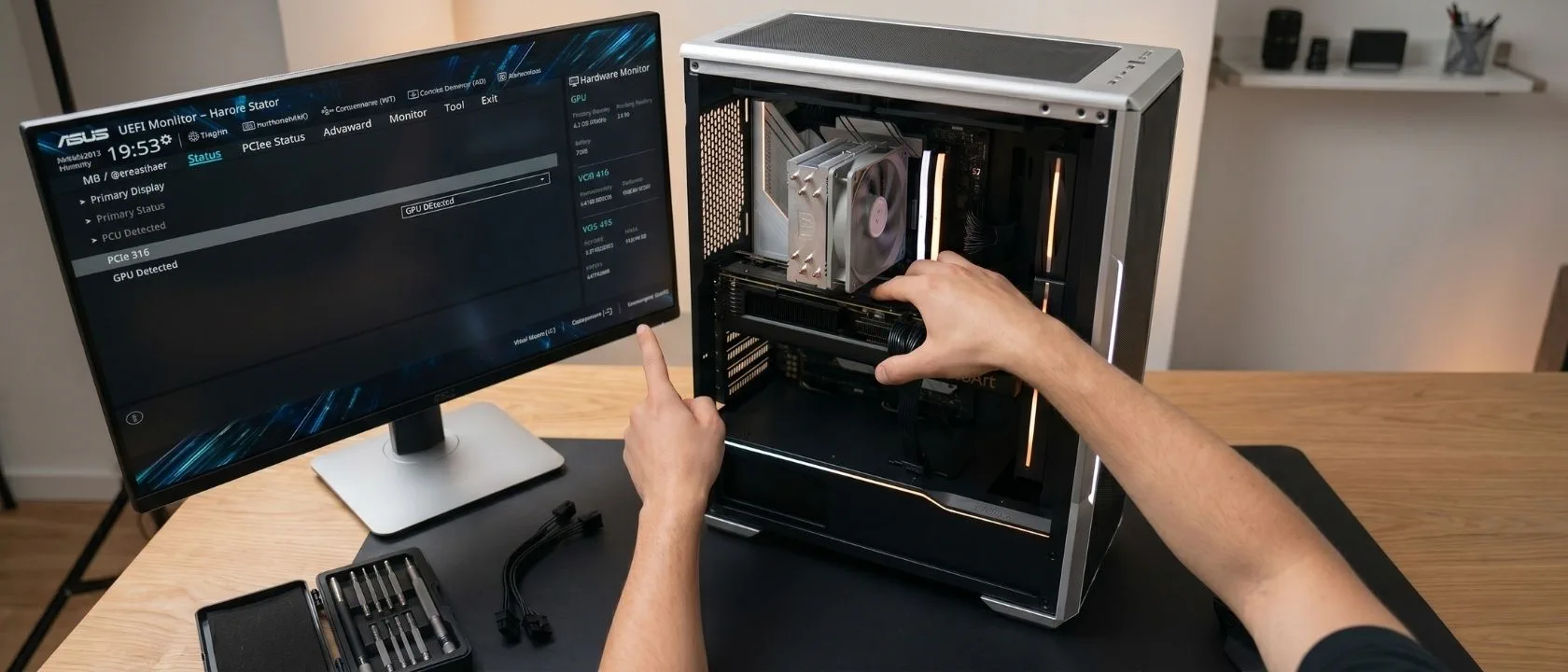
Het BIOS is niet nodig om je GPU-model op te zoeken, maar het is wel de manier om te controleren of het moederbord de kaart überhaupt herkent. Dat is nuttig als Windows de GPU niet toont of als je twijfelt of de kaart fysiek goed geplaatst is. Moderne UEFI-firmware detecteert PCIe-apparaten al tijdens de POST, nog vóór Windows laadt, en toont de GPU doorgaans onder System Information of Advanced > PCIe Configuration.
Om het BIOS te openen, druk je direct na het opstarten herhaaldelijk op de BIOS-toets van je moederbord. Bij ASUS en MSI is dat Del, bij ASRock F2, bij Gigabyte Del of F12. Op Windows 11 kun je ook via Instellingen > Systeem > Herstel > Geavanceerd opstarten > UEFI-firmware-instellingen direct doorstarten naar het BIOS.
Staat de GPU in het BIOS, maar niet in Windows? Dan werkt de hardware goed en is het een driverkwestie. Staat hij ook niet in het BIOS, dan is er een hardwareprobleem. Dat onderscheid bespaart veel zoekwerk.
Heeft je processor een ingebouwde grafische chip (Intel UHD of AMD Radeon Graphics), controleer dan ook de instelling Primary Display of Initial Display Output. Die moet op PCIe staan als je een losse videokaart gebruikt. Staat die op de iGPU en is je monitor op de GPU aangesloten, dan zie je geen beeld terwijl de kaart technisch werkt.
Videokaart wordt niet herkend: wat nu?
Als de GPU niet verschijnt in Windows en ook niet in het BIOS, zijn er vier oorzaken die samen het overgrote deel van de gevallen dekken, blijkt uit de troubleshooting-documentatie van NVIDIA en AMD. Controleer ze in deze volgorde.
- Stroomkabels: controleer of de 6-pins, 8-pins of 16-pins PCIe-stekker volledig is ingeklikt. Een connector die er half in zit voorkomt dat de GPU opstart.
- Monitoraansluiting: zorg dat de monitor op de GPU zelf is aangesloten, niet op de moederbordpoort.
- Primary Display in BIOS: stel die in op PCIe, zoals beschreven in het vorige gedeelte.
- Driver ontbreekt: download de nieuwste driver rechtstreeks van nvidia.com of amd.com/support. Voor een schone herinstallatie via DDU is onze stap-voor-stap handleiding voor driverinstallatie de aangewezen plek.
Werkt niets van het bovenstaande en herkent het BIOS de GPU in geen enkel PCIe-slot? Test de kaart dan in een andere pc. Zie je na installatie wel beeld maar vertoont het scherm vreemde blokken of strepen, lees dan onze gids over GPU-problemen diagnosticeren.
Conclusie
Voor de meeste gebruikers is Taakbeheer de snelste manier om te zien welke videokaart in je pc zit: open het met Ctrl+Shift+Esc, ga naar Prestaties en klik op GPU. Wil je meer detail, gebruik dan GPU-Z. Het BIOS is alleen nodig als troubleshooting, niet als eerste stap.
Zijn de drivers in orde maar wil je meer uit je kaart halen? Onze gids over videokaart drivers en GPU-optimalisatie legt uit hoe. Ben je bezig met een nieuwe build, dan controleert de PC Samenstellen-tool automatisch of alle componenten op elkaar aansluiten.