Werkplek voorbereiden
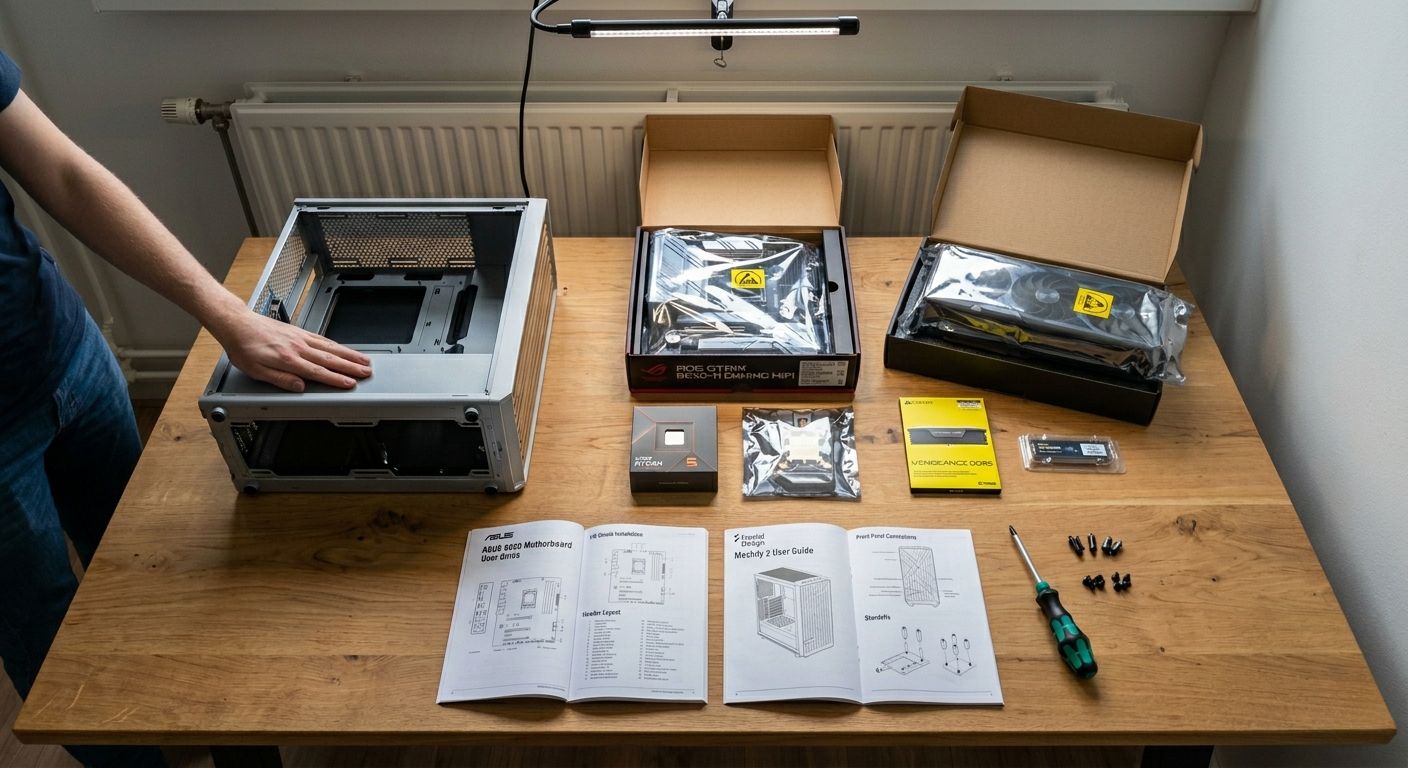
Een goede voorbereiding voorkomt de meeste problemen. Statische elektriciteit is de grootste onzichtbare bedreiging voor je componenten — elimineer die voordat je iets aanraakt.
- Harde ondergrond, goede verlichting: Gebruik een houten tafel of bureau — geen tapijt (tapijt laadt statische elektriciteit op). Zorg voor een lamp erboven zodat je kleine connectors, labels en schroefgaten goed kunt lezen.
- Statische elektriciteit kwijtraken: Raak om de paar minuten een ongelakt metalen oppervlak aan — de metalen behuizing, een verwarming of een waterleidingpijp. Of draag een antistatisch polsbandje, geklemd aan een metalen deel van de behuizing.
- Componenten klaarleggen: Haal alles uit de dozen maar laat componenten in hun antistatische zakjes totdat je ze nodig hebt. Haal de behuizing uit de doos en leg die later (stap 6) plat op haar zijkant — zo werk je het gemakkelijkst aan de binnenkant.
- Schroevendraaier: Een kruiskopschroevendraaier (magnetisch, PH2) gebruik je bij bijna elke stap. Leg hem klaar. Een magnetische punt voorkomt dat schroefjes vallen.
- Handleidingen klaarleggen: Leg de handleidingen van het moederbord en de behuizing open op tafel. Je hebt ze nodig bij stap 6 (standoffs + I/O-shield) en stap 13 (front-IO pinout).
Gebruik de kartonnen moederbord-doos als werkplatform voor de eerste stappen — stabiel, vlak en antistatisch.
CPU op moederbord
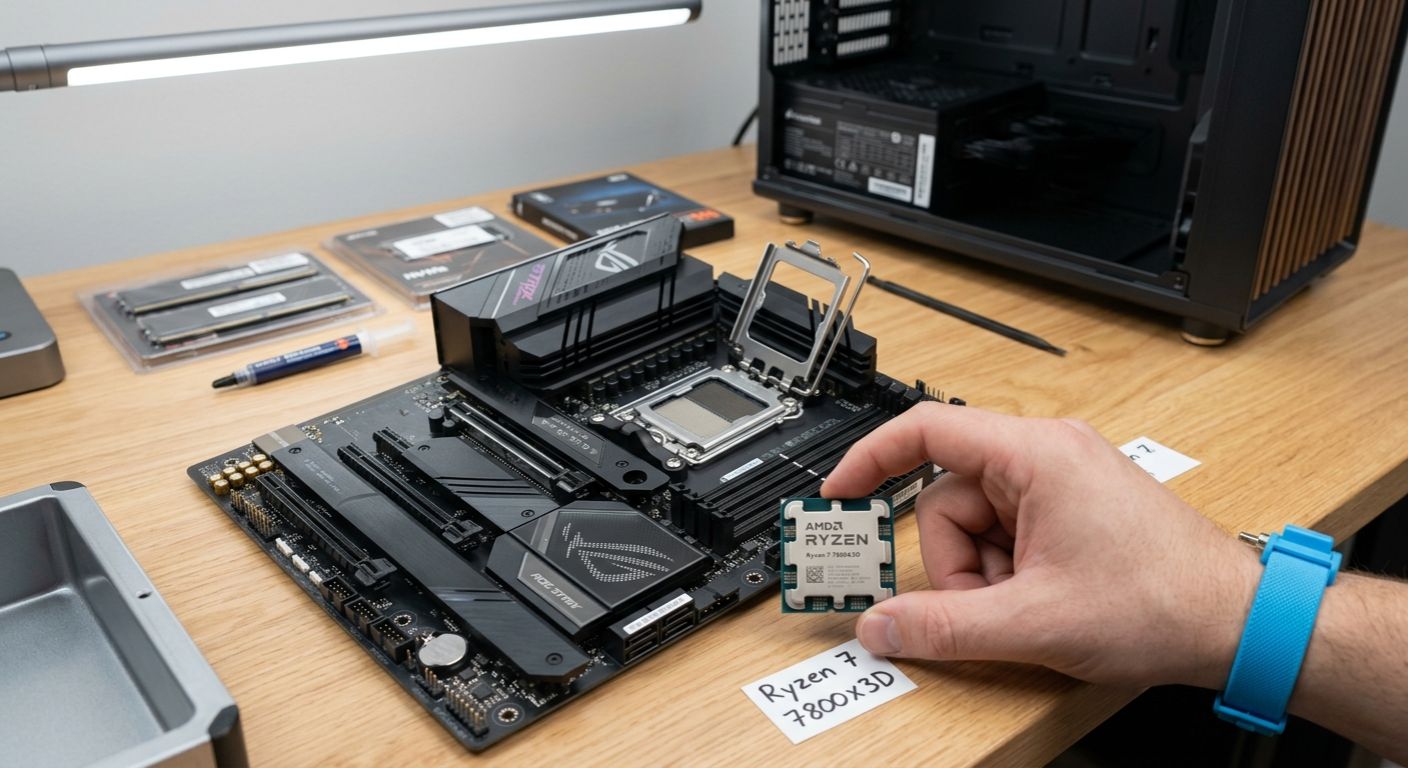
De Ryzen 7 7800X3D Processor (CPU) plaatsen is een van de meest kritieke stappen. Verkeerde oriëntatie of te veel kracht beschadigt de contactpunten. Vertrouw op het ZIF-principe — Zero Insertion Force: als je kracht moet zetten, klopt de uitlijning niet.
- Retentie-arm omhoog: Kantel de retentie-arm van de AM5-socket omhoog totdat die los is van het lipje en de socket open staat.
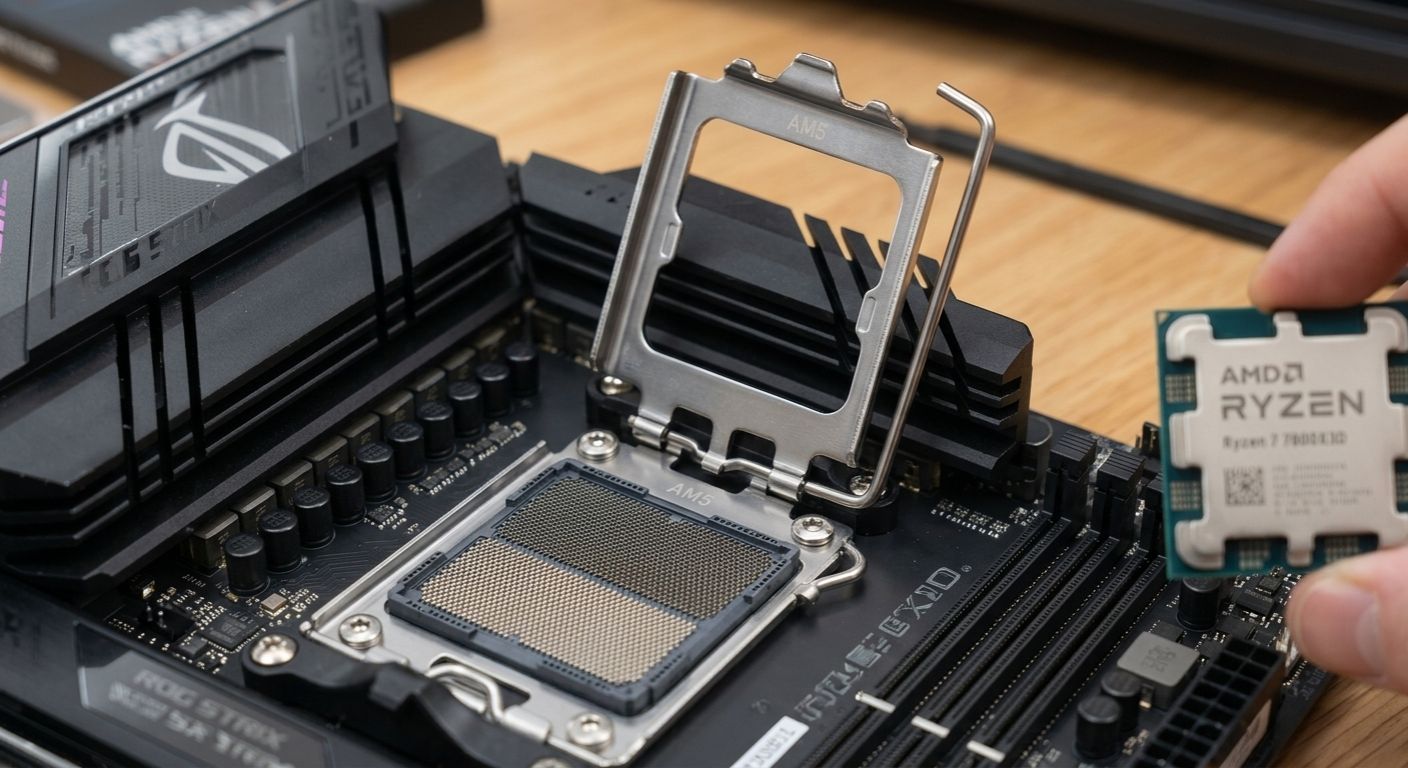
- Driehoekje uitlijnen: Zoek het gouden driehoekje in een hoek van de CPU en het overeenkomende driehoekje op de socket. Lijn ze op elkaar uit voordat je de CPU neerleggen.
- CPU plaatsen: Laat de CPU zonder druk op eigen gewicht zakken — hij valt vanzelf op zijn plek. Als hij wiebelt of weerstand biedt, klopt de oriëntatie niet.
- Arm sluiten: Klap de retentie-arm terug en vergrendel onder het lipje. Je voelt lichte weerstand; dat is normaal. Bij AM5 springt het plastic beschermkapje van de socket er vanzelf af zodra de arm op slot gaat — dit is normaal en bedoeld. Bewaar het als reserveonderdeel.
AMD AM5: de pinnen zitten in de socket, niet op de CPU. Nooit drukken; de CPU valt vanzelf op zijn plek.
M.2 NVMe SSD plaatsen
Installeer de M.2 SSD nu, vóór het moederbord in de behuizing gaat — daarna is de schroef nauwelijks bereikbaar. De SSD schuift schuin in het slot en wordt dan neergedrukt en vastgeschroefd.
- Heatsink verwijderen: Verwijder de M.2-heatsink van het moederbord als die er is — schroeven zitten aan de bovenkant. Bewaar de thermische pad (het dunne zwarte plaatje); die gaat er straks weer op.
- WD Green SN3000 NVMe SSD 500GB (SSD) plaatsen: Schuif de SSD onder een hoek van ~30° in het M.2-slot (M.2_1, dichtst bij CPU). De SSD past maar op één manier — de inkeping op de kaart past in de nok in het slot.
- Vastschroeven: Druk de SSD neer totdat hij horizontaal ligt en schroef vast met het meegeleverde M.2-schroefje. Niet te strak — stop zodra je weerstand voelt.
- Heatsink terugplaatsen: Bevestig de heatsink terug (als het moederbord een heatsink heeft) — de thermische pad zorgt voor warmteafvoer naar de heatsink.
Gebruik het schroefje dat bij het moederbord was meegeleverd, niet een willekeurig schroefje — de maat verschilt per slot.
RAM in A2 en B2 (2e en 4e slot vanaf de CPU)
Installeer je Beast RGB 32GB (2x16GB) DDR4 3200MHz CL16 Geheugen (RAM) in dual-channel configuratie voor tot 15% betere prestaties. Voor jouw TUF GAMING B550-PLUS WIFI II Moederbord (moederbord) met 4 slots: plaats de modules in A2 en B2 (2e en 4e slot vanaf de CPU).
- Slot ontgrendelen: Klap de vergrendeling(en) van het doelslot open. Sommige moederborden hebben aan beide zijden een klem, andere maar aan één kant — zie de handleiding.
- Module oriënteren: Zoek de inkeping op de onderkant van de RAM-module en lijn die uit met de ribel in het slot. Er is maar één juiste richting.
- Module plaatsen: Druk de module gelijkmatig aan beide uiteinden neer totdat je een klik hoort en de vergrendeling(en) dichtklikken. Gebruik beide duimen voor gelijke druk.
- Tweede module: Herhaal stap 1–3 voor de tweede module in het andere aanbevolen slot (A2 en B2 (2e en 4e slot vanaf de CPU)).
RAM half ingedrukt is de meest voorkomende oorzaak van geen POST bij eerste opstart. Druk totdat beide klemmen hoorbaar klikken.
AIO-pomp op CPU monteren
In deze stap monteer je alleen de pomp-unit van de LP360 360mm Waterkoeler (Black) (AIO-koeler) op de CPU. De radiator komt in stap 9 zodra de behuizing klaar is. Volg de handleiding van de koeler voor de juiste bracket en backplate voor AM5.
- Thermische pasta aanbrengen: Controleer eerst of de AIO al thermische pasta heeft aangebracht (grijs compound op de koperbodem van de pomp). Zo ja, sla dit over. Zo nee: breng een kleine hoeveelheid pasta aan op het midden van de CPU-IHS — ter grootte van een erwt. De pasta spreidt vanzelf als je de koeler aandrukt.
- Bracket en backplate monteren: Monteer de juiste backplate (voor AM5) en de bijgeleverde standoffs of mounting kit. Raadpleeg de handleiding van de koeler voor de exacte volgorde — elke koeler werkt net anders.
- Pomp-unit plaatsen: Druk de pomp-unit gelijkmatig op de CPU en schroef de bevestigingsschroeven vast in kruislingse volgorde (als een X), zodat de druk gelijk verdeeld is. Niet één hoek volledig aandraaien — steeds iets per schroef.
- Kabel nog niet aansluiten: Laat de pompcabel voor nu los — die sluit je aan in stap 10.
Zorg dat de pomp later niet het hoogste punt in de waterloop wordt — anders rattle door luchtbellen. Front-mount met slangen omlaag is de veiligste positie.
Case prep: standoffs en I/O shield
Voordat het moederbord erin gaat, moet de Pop 2 Air Black TG Behuizing (behuizing) klaar zijn. Leg de behuizing plat op haar zijkant op de werktafel — zo werk je makkelijker aan de binnenkant en hoef je niets omhoog te houden.
Wat zijn standoffs? Standoffs (ook wel afstandsbouten of afstandsmoeren) zijn kleine koperen schroefmoertjes die je in de bodemtray van de behuizing schroeft. Ze tillen het moederbord op de juiste hoogte en zorgen voor een luchtspeling tussen het moederbord en de metalen behuizing — zonder standoffs veroorzaak je kortsluiting.
- Standoffs controleren: De meeste moderne behuizingen hebben standoffs al op de ATX positie voorgemonteerd. Raadpleeg de case-handleiding om te bevestigen dat de standoffs op de juiste posities zitten (9 stuks voor ATX). Vergelijk de posities door het moederbord even boven de tray te houden zonder het neer te leggen.
- I/O shield plaatsen: Controleer of het I/O-shield al vast zit op het moederbord — veel moderne moederborden hebben het shield er al aan bevestigd. Is dat niet het geval, druk het shield dan eerst van buitenaf in de rechthoekige opening in de achterwand van de behuizing, totdat alle hoeken klikken. Let op de richting: de uitsnijdingen in het shield moeten overeenkomen met de poorten op het moederbord.
- PCIe-deksels verwijderen: Verwijder alvast de PCIe slot-deksels op de positie waar de GPU (stap 12) komt — dat is nu makkelijker dan nadat het moederbord erin zit. Check hoeveel slots de GPU van jouw build in beslag neemt.
Een standoff op de verkeerde positie — of een ontbrekende standoff — kan het moederbord doorbuigen of kortsluiting veroorzaken. Controleer de posities twee keer aan de hand van de case-handleiding.
Moederbord in behuizing
De TUF GAMING B550-PLUS WIFI II Moederbord (moederbord) gaat nu in de behuizing, met CPU, RAM en M.2 SSD al gemonteerd. Dit is het laatste moment waarop je die componenten makkelijk kunt controleren — doe dat nu, want daarna is de toegang beperkt.
- Moederbord plaatsen: Houd het moederbord schuin en schuif de I/O-poorten door het I/O-shield (de metalen rechthoek in de achterwand). Let op dat geen pinnetjes of lipjes van het shield ombuigen over de poorten.
- Standoffs uitlijnen: Lijn alle schroefgaten van het moederbord uit met de standoffs in de tray. Je kunt dit voelen als het moederbord vlak en stabiel neerligt.
- Vastschroeven: Schroef het moederbord vast met de 9 meegeleverde moederbordschroeven. Begin in het midden en werk naar buiten in kruisvolgorde — zo verdeelt de druk gelijkmatig en buigt het bord niet.
- Aandraaien: Stop zodra je weerstand voelt, dan nog een kwartslag. Nooit hard aandraaien — te strak buigt het moederbord en kan het PCB beschadigen.
Een magnetische schroevendraaier voorkomt dat schroefjes wegvallen in de behuizing. Gebruik een potlood of pen om de gaten op het moederbord te markeren.
PSU plaatsen en kabels routeren
De RM750e (2025) 750W Voeding (Black) (PSU) is volledig modulair: sluit alleen de kabels aan die je nodig hebt. Dat scheelt bulk en maakt cable management een stuk eenvoudiger. Monteer de PSU eerst, trek daarna de juiste kabels door de behuizingsdoorvoeringen.
- PSU plaatsen: Monteer de PSU in de bay — ventilator naar beneden als er een ventilatieopening in de behuizingsbodem zit (meeste moderne cases), anders naar boven. Schroef vast met de 4 meegeleverde schroeven.
- Kabels aansluiten aan PSU-zijde: Sluit de benodigde modulaire kabels aan de achterkant van de PSU. Gebruik alleen de kabels uit de kabelkaart hieronder.
- Kabels door behuizing routeren: Trek de kabels door de cable-management gaten achter de mobo-tray en breng ze aan de voorkant uit bij hun bestemming. Bind ze nu alvast los samen — later netjes afwerken.
- Nog niet aansluiten: Laat de connectors aan het moederbord-/GPU-uiteinde los — dat doen we in stap 9 (GPU) en stap 12.
| Van PSU | Naar | Opmerking |
|---|---|---|
| PSU 24-pin | Mobo ATX_24 | — |
| PSU EPS 8-pin | Mobo CPU_PWR | Of 2x 4-pin bij oudere mobo |
| PSU PCIe-stroomkabel(s) | GPU stroomconnector(en) | Aantal en type volgens GPU-handleiding |
Sluit de kabels nu nog NIET aan op het moederbord of de GPU — eerst radiator (stap 9) en GPU (stap 12), dan pas aansluiten.
AIO-radiator monteren
Monteer de 360mm radiator van de LP360 360mm Waterkoeler (Black) in de best beschikbare positie. Raadpleeg de handleiding van de behuizing voor ondersteunde locaties en radiatormaten.
De pomp mag nooit het hoogste punt in de waterloop zijn.
Case-fans en ARGB/PWM bedraden
Alle fans, RGB-controllers en koeler-kabels worden nu aangesloten op het TUF GAMING B550-PLUS WIFI II Moederbord (moederbord). Raadpleeg de moederbord-handleiding voor de exacte locatie van elke header.
- Case-fans aansluiten: Sluit elke case-fan aan op een SYS_FAN of CHA_FAN header. Heb je meer fans dan beschikbare headers, gebruik dan een fan hub die je op één SYS_FAN header aansluit.
- ARGB/RGB aansluiten: Daisy-chain ARGB-fans op de 3-pin 5V ARGB-header. Let op: 5V ARGB (3-pin) en 12V RGB (4-pin) zijn niet uitwisselbaar. Gebruik de meegeleverde hub of controller als de behuizing die heeft.
- AIO-pompcabel: Sluit de pompcabel van de LP360 360mm Waterkoeler (Black) aan op de AIO_PUMP header op het moederbord — niet op CPU_FAN of SYS_FAN. De AIO_PUMP header geeft constant 100% vermogen; CPU_FAN en SYS_FAN zijn geregeld.
- AIO-radiatorfans: Sluit de fans van de radiator aan op SYS_FAN headers (al gedaan in stap 9, controleer de verbindingen).
- Kabelmanagement: Bind overtollige kabellengtes samen met kabelbinders of stop ze weg in de kabeldoorvoeringen achter de tray. Losse kabels blokkeren airflow.
Raadpleeg de handleiding van het moederbord voor de exacte locatie van SYS_FAN, AIO_PUMP en ARGB-headers. Ze staan ook op de silkscreen van het moederbord zelf.
Storage (SATA SSD/HDD)
Geen SATA-schijven in deze build — sla deze stap over. Alle opslag draait via de M.2 NVMe SSD uit stap 3.
GPU plaatsen
De Intel Arc B580 Challenger OC 12GB Videokaart (Black) (GPU) is het zwaarste component en gaat als allerlaatste in de PCIe-slot. Zo had je tot het einde de meeste werkruimte. Nu is ook het moment om alle PSU-kabels definitief aan te sluiten.
- PCIe slot-deksels: Controleer dat de slot-deksels voor de GPU-positie al verwijderd zijn (dit deed je in stap 6). Hoeveel slots de GPU inneemt staat in de productspecificaties.
- PCIe-vergrendeling openen: Open de vergrendelingsklem op het primaire PCIe x16-slot (slot 1, het slot dat het dichtst bij de CPU zit).
- GPU plaatsen: Lijn de gouden contacten van de GPU uit met het slot en druk de kaart gelijkmatig aan beide zijden naar beneden totdat de vergrendeling hoorbaar klikt. Niet scheef drukken.
- Bracket vastschroeven: Schroef de GPU-bracket vast aan de achterwand van de behuizing met de meegeleverde schroeven (meestal 2).
- PCIe-stroomkabels aansluiten: Sluit de stroomkabels van de PSU aan op de GPU. Raadpleeg de handleiding van de GPU voor het juiste aantal en type connectors — sluit precies de connectors aan die de handleiding aangeeft, niet meer en niet minder.
- Overige PSU-kabels aansluiten: Sluit nu ook de 24-pin ATX-kabel aan op het moederbord en de EPS 8-pin (of 4+4-pin) op de CPU-voedingsconnector rechtsboven op het moederbord.
Een halflosse PCIe-stroomkabel op de GPU is de meest voorkomende reden voor geen POST na de GPU-stap. Druk de connectors er volledig in totdat je een klik voelt.
Front-IO connectors
De losse front-panel connectors zijn de meest foutgevoelige stap. Elk stekertje is klein, soms richtingsgevoelig en slecht bereikbaar nu de GPU er zit. Raadpleeg de pinout-diagram in de handleiding van de TUF GAMING B550-PLUS WIFI II Moederbord (moederbord) — de exacte positie van de F_PANEL-headers verschilt per moederbord.
| Connector | Moederbord header | Opmerking |
|---|---|---|
| USB-C front panel | USB 3.2 Gen2 E-key (20-1 pin) | Alleen als behuizing USB-C heeft |
| USB 3.0 (blauw, 19-pin) | USB3_F1 | — |
| Audio HD (9-pin) | AAFP | Polair: let op lege pin-positie |
| Power SW (2-pin) | F_PANEL: PWRBTN+/- | Niet polair (werkt beide richtingen) |
| Reset SW (2-pin) | F_PANEL: RESET+/- | Niet polair |
| Power LED (2-pin) | F_PANEL: PLED+/- | + is wit/rood draad |
| HDD LED (2-pin) | F_PANEL: HDLED+/- | + is wit/rood draad |
Kun je het moederbord-handboek niet vinden? Zoek de F_PANEL pinout op de Asus/MSI/Gigabyte/ASRock-website met het modelnummer van het moederbord.
Test-boot: POST verifieren
Sluit een monitor aan op de GPU (niet het moederbord). Druk op de power-knop. De PC moet een BIOS-splash tonen of debug-LED's doorlopen.
Test-boot optioneel met de PC nog buiten of naast de behuizing voor betere toegang.
Geen beeld? Controleer: EPS 8-pin CPU-power aangesloten, RAM in juiste slot, GPU-power kabels vast.
Debug-LED referentie
| LED | Betekenis |
|---|---|
| CPU LED rood | CPU niet herkend - controleer installatie en socket |
| DRAM LED rood | RAM probleem - probeer 1 module in slot A2 |
| VGA LED rood | GPU niet herkend - controleer PCIe-power en slot |
| BOOT LED rood | Storage niet gevonden - controleer M.2/SATA kabels |
BIOS: XMP/EXPO en instellingen
Open het BIOS door bij het opstarten Del / F2 ingedrukt te houden.
- Druk op Del / F2 bij het opstarten voor BIOS.
- Zoek XMP (Intel) of EXPO (AMD) - zit meestal onder Tweaker/OC/AI Tweaker.
- Selecteer Profiel 1 en sla op (F10). Verifieer na reboot dat de RAM-snelheid gestegen is.
- Boot-order: USB als eerste boot device instellen voor de OS-installatie.
- Secure Boot: aanzetten (vereist voor Windows 11).
- Resizable BAR: aanzetten voor betere GPU-prestaties.
- Sla op met F10 en herstart.
- Druk op Del / F2 bij het opstarten voor BIOS.
- Zoek XMP (Intel) of EXPO (AMD) - zit meestal onder Tweaker/OC/AI Tweaker.
- Selecteer Profiel 1 en sla op (F10). Verifieer na reboot dat de RAM-snelheid gestegen is.
- Boot-order: USB als eerste boot device instellen voor de OS-installatie.
- Secure Boot: aanzetten (vereist voor Windows 11).
- Resizable BAR: aanzetten voor betere GPU-prestaties.
- Sla op met F10 en herstart.
- Druk op Del / F2 bij het opstarten voor BIOS.
- Zoek XMP (Intel) of EXPO (AMD) - zit meestal onder Tweaker/OC/AI Tweaker.
- Selecteer Profiel 1 en sla op (F10). Verifieer na reboot dat de RAM-snelheid gestegen is.
- Boot-order: USB als eerste boot device instellen voor de OS-installatie.
- Secure Boot: aanzetten (vereist voor Windows 11).
- Resizable BAR: aanzetten voor betere GPU-prestaties.
- Sla op met F10 en herstart.
- Druk op Del / F2 bij het opstarten voor BIOS.
- Zoek XMP (Intel) of EXPO (AMD) - zit meestal onder Tweaker/OC/AI Tweaker.
- Selecteer Profiel 1 en sla op (F10). Verifieer na reboot dat de RAM-snelheid gestegen is.
- Boot-order: USB als eerste boot device instellen voor de OS-installatie.
- Secure Boot: aanzetten (vereist voor Windows 11).
- Resizable BAR: aanzetten voor betere GPU-prestaties.
- Sla op met F10 en herstart.
OS-keuze en Windows-licentie
Kies je besturingssysteem: Windows 11 voor gaming en het grootste software-aanbod, of een Linux-distro voor privacy en vrijheid.
Windows 11 Home vs. Pro
| Feature | Home | Pro |
|---|---|---|
| Gaming | Ja | Ja |
| Bitlocker | Basis | Volledig |
| Remote Desktop | Nee | Ja |
| Hyper-V | Nee | Ja |
| RAM max | 128 GB | 2 TB |
Windows-licentie kopen: via de Microsoft Store (meest betrouwbaar) of via een geautoriseerde key-reseller. OEM-keys zijn goedkoper maar gebonden aan dit specifieke moederbord.
Bootable USB maken
Je hebt een USB-stick nodig van minimaal 8 GB. Alle data op de stick wordt gewist.
- Download de Media Creation Tool van Microsoft (aanbevolen).
- Of download de ISO en gebruik Rufus 4.x: partitie = GPT, target = UEFI, bestandssysteem = NTFS.
- Kies "Customize Windows installation" in Rufus om TPM-vereisten te omzeilen indien nodig.
- Wacht tot het schrijfproces klaar is (~10-15 min).
- Download de ISO van linuxmint.com. Kies "Cinnamon" voor een Windows-achtige ervaring.
- Verifieer de SHA256-checksum (staat op de download-pagina).
- Gebruik Ventoy of balenaEtcher om de ISO op de USB te schrijven.
- Download Ubuntu LTS van ubuntu.com.
- Gebruik balenaEtcher of het Ubuntu Startup Disk Creator om de USB te maken.
- Download Fedora Workstation van fedoraproject.org.
- Gebruik de Fedora Media Writer voor eenvoudig USB-maken.
Opstarten van USB
Steek de USB-stick in een USB-poort aan de achterkant. Zet de PC aan en druk direct en herhaaldelijk op F8 voor het boot-menu.
| Merk | BIOS | Boot-menu |
|---|---|---|
| ASUS | Del / F2 | F8 |
| MSI | Del | F11 |
| Gigabyte | Del | F12 |
| ASRock | F2 / Del | F11 |
Kies in het boot-menu de "UEFI: USB-naam" entry, niet de plain entry (geen Legacy mode).
USB niet zichtbaar? Disable Secure Boot tijdelijk, probeer andere USB-poort, of herflash de ISO.
Windows 11 installeren
- Taal: Nederlands, toetsenbord: US International (aanbevolen voor gamers/developers).
- Bij "Voer productcode in": klik "Ik heb geen productcode" - je kunt later activeren.
- Kies editie: Home of Pro (overeenkomend met je licentietype).
- Kies "Aangepast: alleen Windows installeren" (niet upgraden).
- Selecteer de M.2 NVMe schijf, verwijder alle bestaande partities, klik "Volgende" - Windows maakt zelf 4 partities.
- Na de installatie en reboot: bij "Aanmelden met Microsoft" - druk Shift+F10 - typ
OOBE\BYPASSNRO- Enter voor lokaal account. - Naam, wachtwoord, privacy-toggles uitschakelen.
Linux installeren
- Boot van de live-USB. Probeer Linux eerst in de live-omgeving voordat je installeert.
- Dubbelklik "Installeer" op het bureaublad.
- Taal NL, toetsenbord NL of US-International.
- Vink aan: "Updates downloaden tijdens installatie" en "Third-party software" (NVIDIA-drivers).
- Partitionering: "Schijf wissen en installeren" voor schone installatie, of "Naast Windows installeren" voor dual-boot.
- Reboot, verwijder USB, druk Enter.
- Na eerste boot:
sudo apt update && sudo apt full-upgrade -y(Mint/Ubuntu) ofsudo dnf upgrade -y(Fedora).
Drivers en monitoring
Installeer drivers in de juiste volgorde: chipset, GPU, audio, LAN/WiFi, moederbord-utilities.
- Chipset:AMD Chipset Driver of Intel Chipset INF. Herstarten.
- GPU: Download GPU-drivers van de fabrikant website.
- Audio + LAN: download van de moederbord-pagina van Asus.
- Monitoring:HWiNFO64, MSI Afterburner, CrystalDiskInfo.
- Activeer Windows: Instellingen, Systeem, Activering, Productcode invoeren.
Benchmarks en stresstesten
Optioneel maar aanbevolen: verifieer dat alle componenten correct werken en thermisch in spec zijn.
- CPU: Cinebench R23 multi-core 30 min. Temps: <95°C met stock cooler, <80°C met goede AIO.
- GPU: 3DMark Time Spy of Steel Nomad. Vergelijk met gemiddelde voor jouw kaart.
- Stresstest: OCCT 1 uur "Power" of Prime95 small-FFT 30 min. Geen crashes = stabiel.
- Storage: CrystalDiskMark 5 runs, 1 GiB. Vergelijk met manufacturer-specs.
- Geheugen: MemTest86 via USB, 1 pass overnight. 0 fouten = stabiel.
Rood vlaggetje? Terug naar BIOS (Stap 15) om XMP-snelheid te verlagen of CPU-voltage te controleren.
Stappenlijst
Fantastisch - je build is klaar.
Je hebt alle 22 stappen doorlopen.
- Build
- €800 - Minecraft Build (aangepast)
- Totaal
- 1.438,68
- Bouwtijd