

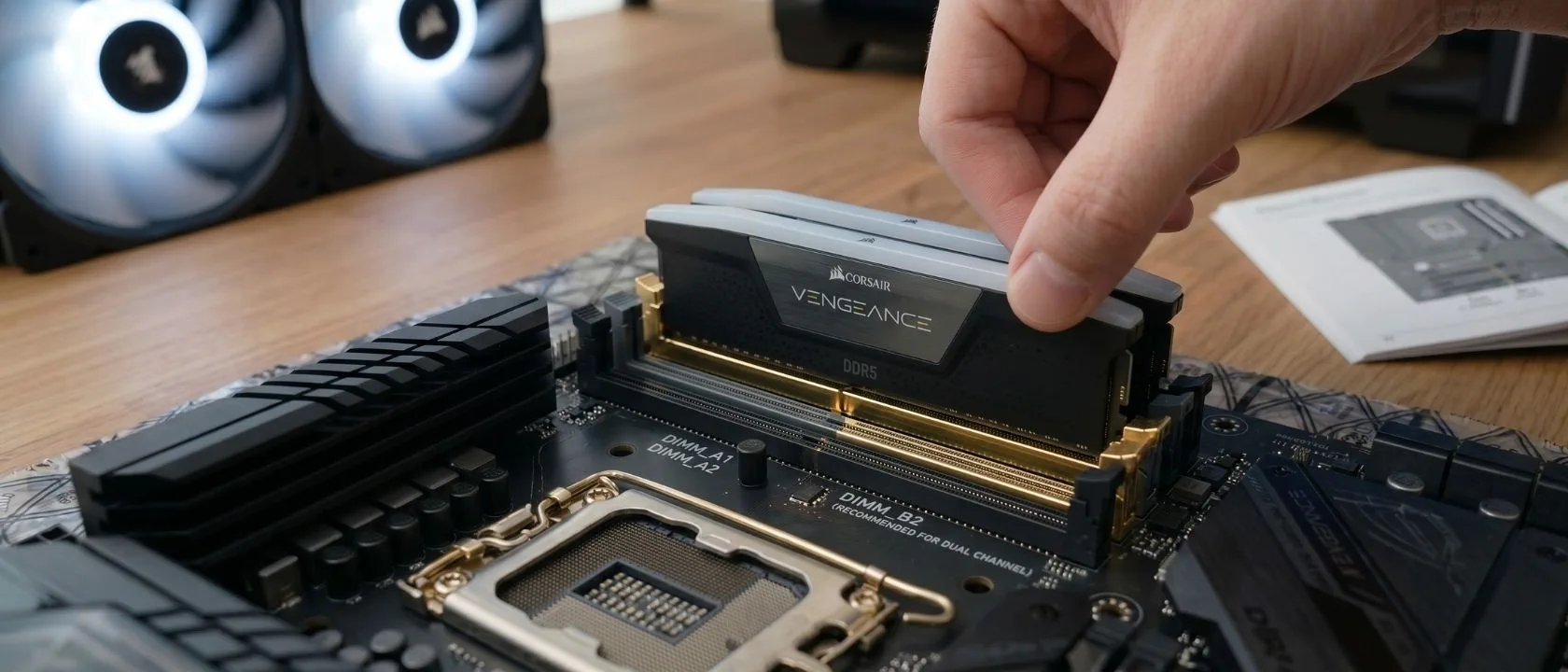
Dual channel is het verschil tussen een geheugenkanaal dat 64-bit data per klokcyclus doorstuurt, of twee kanalen die samen 128-bit verwerken. In de praktijk betekent dat: dubbele bandbreedte, en op sommige systemen kan dat je fps met 12 tot zelfs 34 procent beinvloeden. Toch installeren veel pc-bouwers hun RAM in de verkeerde slots en missen daardoor al die bandbreedte zonder het te weten. Deze gids legt uit waarom dual channel belangrijk is, welke slots je nodig hebt, en hoe je controleert of het echt actief is.
In het kort
Installeer twee identieke RAM-sticks in slot 2 en slot 4 (gemeten vanaf de CPU-socket) voor dual channel. Dat zijn de A2- en B2-slots op vrijwel elk modern moederbord.
- Twee sticks in de verkeerde slots (bijv. A1 en A2) levert single channel op, ook al heb je 16 GB geinstalleerd.
- Bij iGPU-systemen (geen losse videokaart) kan single channel je fps tot 90% verlagen omdat de iGPU geen eigen GDDR6-geheugen heeft.
- Dual channel activeren is gratis prestatieverbetering die al in je hardware zit, maar je moet de juiste slots weten.
Lees verder voor de exacte slot-indeling per fabrikant, wat er gebeurt met 3 sticks, en hoe je in Windows of BIOS verifieert dat dual channel echt actief is.
Overzicht
- Wat is dual channel RAM?
- Hoeveel bandbreedte win je?
- Welke slots gebruik je op een 4-slot moederbord?
- Wat als je 3 RAM-sticks hebt?
- RAM installeren: stap voor stap
- Controleer of dual channel actief is
- XMP en EXPO inschakelen na installatie
- Conclusie
Wat is Dual Channel RAM?
Dual channel betekent dat je CPU twee geheugenkanalen tegelijk benut. Elk kanaal heeft een databreedte van 64 bit. Samen leveren ze 128 bit per klokcyclus, wat de beschikbare geheugenbandbreedte verdubbelt ten opzichte van een enkel kanaal. De geheugencontroller zit ingebouwd in de CPU zelf en distribueert data automatisch over beide kanalen, zolang je de sticks in de juiste slots plaatst.
Stel je voor: single channel is een snelweg met een rijstrook. Al het verkeer, alle data, moet achter elkaar door dezelfde baan. Dual channel opent een tweede rijstrook naast de eerste. De totale capaciteit verdubbelt, en bij drukte (hoge geheugenbelasting) wordt de doorstroming veel soepeler. Bij lage belasting merk je er weinig van, maar zodra applicaties snel veel data nodig hebben, zie je het verschil direct.
Waarom werkt dit niet met elke slot-combinatie?
Een moederbord met vier RAM-slots heeft twee fysieke geheugenkanalen: kanaal A en kanaal B. Elk kanaal heeft twee slots, meestal aangeduid als A1, A2, B1 en B2. Als je twee sticks in A1 en A2 steekt, staan beide in kanaal A. De CPU spreekt dan uitsluitend kanaal A aan, wat single channel oplevert, ook al heb je twee sticks geinstalleerd.
Voor dual channel moet elke stick in een ander kanaal zitten. Dat betekent: een stick in kanaal A (slot A2) en een stick in kanaal B (slot B2). De geheugencontroller ziet dan twee afzonderlijke kanalen en activeert automatisch de dubbele breedte. Het gaat niet om hoeveel sticks je hebt, maar om welk kanaal ze bezetten.
Hoeveel bandbreedte win je met Dual Channel?
De bandbreedte verdubbelt precies bij dual channel, want je verdubbelt de effectieve dataweg van 64 naar 128 bit per cyclus. DDR4-3200 single channel levert 25,6 GB/s; in dual channel is dat 51,2 GB/s. Of die bandbreedte ook zichtbaar wordt in de praktijk, hangt af van wat je ermee doet.
| Geheugentype | Single Channel | Dual Channel | Verschil |
|---|---|---|---|
| DDR4-3200 | 25,6 GB/s | 51,2 GB/s | +100% |
| DDR5-4800 | 38,4 GB/s | 76,8 GB/s | +100% |
| DDR5-6000 | 48,0 GB/s | 96,0 GB/s | +100% |
Bron: DDR-bandbreedte per generatie (ServeTheHome) en AMD DDR5-6000 sweet spot (Tom’s Hardware)
Bij gaming met een losse videokaart
Uit TechSpot-benchmarks uit 2025 over 13 games op 1080p blijkt dat single channel gemiddeld 12% lagere framerates en 16% lagere 1% lows oplevert vergeleken met dual channel. Het effect is het grootst in CPU-gelimiteerde titels waar de processor de RAM-bandbreedte intensief gebruikt.
| Game | Dual Channel (fps) | Single Channel (fps) | Verlies |
|---|---|---|---|
| Marvel Rivals (1080p) | 195 | 129 | -34% |
| Avatar: Frontiers of Pandora (1080p) | ~92 | ~71 | -23% |
| Battlefield 6 (1080p) | ~110 | ~96 | -12% |
| Rainbow Six Siege (1080p) | ~280 | ~266 | -5% |
Bron: single stick vs. dual channel benchmarks (TechSpot)
Op 4K verdwijnt het verschil vrijwel volledig. Bij die resolutie is de GPU de bottleneck en wacht de processor juist op de videokaart, niet andersom. Dual channel heeft daar weinig extra te bieden. Speel je op 1080p of 1440p in hoge framerates, dan is dual channel bij CPU-zware games duidelijk merkbaar.
Bij geintegreerde graphics (iGPU)
Een iGPU heeft geen eigen GDDR6-geheugen. De grafikafdeling deelt het systeem-RAM volledig met de CPU. Dat maakt de geheugenbandbreedte twee keer zo kritisch: zowel CPU als GPU claimen dezelfde bron. Single channel halveert die bron meteen, met zware fps-dalingen tot gevolg.
| Game | Dual Channel | Single Channel | Verlies |
|---|---|---|---|
| CS:GO | 95 fps | 52 fps | -45% |
| Rocket League | 58 fps | 31 fps | -47% |
| DOTA 2 | 45 fps | 25 fps | -44% |
Bron: AMD Ryzen 5 2400G geheugentest (GamersNexus)
GamersNexus mat bij de AMD Ryzen 5 2400G winsten van 83% in CS:GO, 87% in Rocket League en 79% in DOTA 2 bij de overstap van single naar dual channel. Het principe geldt onverminderd voor modernere iGPU-platforms. PC Build Advisor schat voor iGPU-systemen in 2026 een prestatieverlies van 60 tot 90% bij single channel. AMD bevestigde voor de Ryzen 8000G APU dat DDR5-6000 dual channel de optimale configuratie is.
Heb je een systeem zonder losse videokaart, dan is dual channel geen optionele verbetering. Het is een basisvereiste voor acceptabele prestaties.
Welke RAM slots gebruik je op een moederbord met 4 slots?
De standaardregel is eenvoudig, maar de labelindeling van fabrikanten zorgt regelmatig voor verwarring. AMD en Intel gebruiken dezelfde logica, maar sommige budgetborden drukken de labels in een andere volgorde op het PCB. Laat je leiden door kleurcodering en de moederbordhandleiding, niet door de fysieke positie van de slots.
De standaardregel: slot 2 en slot 4 (tel vanaf de CPU-socket)
Op een moederbord met vier slots zijn het tweede en vierde slot (gerekend vanaf de CPU-socket) de aanbevolen posities voor twee RAM-sticks. In de gangbare labeling zijn dat A2 en B2. Die slots zorgen voor betere signaalintegriteit bij hoge kloksnelheden, want het geheugen zit verder van de geheugencontroller verwijderd via de traces op het PCB, wat ruis vermindert.
Slot 1 en slot 2 zijn allebei kanaal A. Twee sticks daarin zijn dus single channel, ongeacht hoe vol ze zijn. Vier sticks vullen alle kanalen en leveren altijd dual channel op, mits het moederbord dat ondersteunt.
| Positie | Label (typisch) | 2 sticks | 4 sticks |
|---|---|---|---|
| Slot 1 (dichtst bij CPU) | A1 | leeg | stick hier |
| Slot 2 | A2 | stick hier | stick hier |
| Slot 3 | B1 | leeg | stick hier |
| Slot 4 (verst van CPU) | B2 | stick hier | stick hier |
AMD-moederborden (AM4 en AM5)
Op AM4-borden (Ryzen 3000/5000) en AM5-borden (Ryzen 7000/9000) geldt dezelfde A2/B2-regel. De meeste borden kleurcoderen de aanbevolen slots: twee slots hebben een andere kleur dan de overige twee. Zijn alle vier de slots dezelfde kleur, raadpleeg dan de AMD AM5 Quick Reference Guide voor de exacte aanbeveling.
Intel-moederborden (LGA1700 en LGA1851)
Intel-borden voor LGA1700 (12e t/m 14e generatie) en LGA1851 (Core Ultra 200) gebruiken dezelfde A2/B2-logica. Sommige Intel-borden nummeren de slots als 1, 3, 2, 4 van boven naar beneden, wat extra verwarring kan geven. Vertrouw in dat geval op de kleurcodering: de gekleurde of gouden slots zijn de aanbevolen posities voor twee sticks.
De moederbordhandleiding heeft altijd het laatste woord
De slotindeling staat ook gedrukt op het PCB zelf, naast de slots. Club386 signaleerde in mei 2024 dat de slot-layout op het bord staat, maar dat goedkopere borden soms afwijkende indelingen gebruiken. Controleer altijd de meegeleverde handleiding, ook als je de kleurcodering denkt te begrijpen. Budgetborden springen er vaker uit met een afwijkende slot-logica.
Wat als je 3 RAM-sticks hebt?
Drie sticks zijn problematisch voor dual channel. Je hebt dan een asymmetrische configuratie: een kanaal heeft twee sticks en het andere kanaal heeft er een. Veel platforms vallen in dat geval terug op single channel of activeren een beperkte “flex mode” waarbij alleen het gematchte deel van het geheugen in dual channel werkt. In elk scenario presteer je slechter dan met een gewone twee-sticks-configuratie.
De praktische oplossing is simpel: gebruik twee sticks, of schaf een vierde stick aan die identiek is aan je bestaande kit. Koop je extra RAM bij, kies dan hetzelfde model, dezelfde kloksnelheid en dezelfde latentie als de kit die je al hebt. Gemixte kits kunnen instabiel zijn of terugvallen op lagere JEDEC-snelheden.
Wil je weten hoe je je huidige RAM-kit veilig uitbreidt zonder compatibiliteitsproblemen, bekijk dan onze gids over RAM geheugen uitbreiden voor de exacte stappen per platformtype.
RAM installeren: stap voor stap
RAM installeren duurt minder dan vijf minuten als je weet wat je doet. De meeste fouten gebeuren bij het openen van de klemmen of het inschatten van hoeveel kracht nodig is. Volg deze stappen in volgorde.
- Ontlaad statische elektriciteit. Raak een metalen deel van de behuizing aan voordat je de RAM aanpakt. Statische ontlading is de meest voorkomende oorzaak van beschadigde geheugensticks tijdens installatie.
- Zet de retentieklemmen open. Druk de plastic klemmen aan de uiteinden van het slot naar buiten. Sommige borden hebben klemmen aan beide zijden, andere alleen aan de onderkant. Forceer ze niet; ze klikken vanzelf los.
- Zoek de juiste slots op. Controleer de kleurcodering op het bord of raadpleeg de handleiding. Gebruik A2 en B2 voor twee sticks. Twijfel je, kijk dan in de meegeleverde handleiding van het moederbord.
- Lijn de uitsparing (notch) uit. DDR4 en DDR5 hebben een kleine inkeping in de contacten die alleen in een richting past. Lijn die inkeping uit met de nop in het slot. Draai de stick nooit om als hij niet past.
- Druk stevig door met twee duimen. Breng gelijkmatige druk uit op beide uiteinden van de stick totdat de klemmen hoorbaar inklikken. Een halve stick is erger dan helemaal geen stick: de pc start niet op of geeft geheugenstoringen.
Voor een bredere context over de volledige pc-bouw, inclusief moederbordinstallatie en kabelbeheer, verwijzen we je naar de stap-voor-stap gids voor pc bouwen.
Controleer of Dual Channel actief is
Je pc meldt niet automatisch of dual channel actief is. Windows toont in Taakbeheer hoeveel geheugen er gebruikt wordt, maar niet in welke modus. Gebruik een van de drie methoden hieronder om het zeker te weten.
CPU-Z (meest betrouwbaar)
Download CPU-Z van cpuid.com en open het programma. Ga naar het tabblad “Memory”. Zoek het veld “Channels #”. Als daar “Dual” staat, is dual channel actief. Staat er “Single”, zit er een stick in de verkeerde slots en moet je de installatie controleren.
Windows Taakbeheer
Open Taakbeheer met Ctrl + Shift + Esc, klik op “Prestaties” en selecteer “Geheugen”. Windows toont hier hoeveel slots er in gebruik zijn (bijv. “2 van 4 sleuven gebruikt”). Het vermeldt niet expliciet dual channel, maar als je twee sticks hebt en twee slots bezet ziet, is dat in combinatie met CPU-Z bevestiging genoeg.
BIOS-informatie
Start je pc opnieuw op en druk op Delete of F2 om het UEFI-BIOS te openen. Zoek onder het geheugen- of systeem-overzichtstabblad naar informatie over actieve kanalen. Moderne UEFI-interfaces tonen dit meestal direct op de beginpagina als “Memory Mode: Dual Channel” of vergelijkbaar.
XMP en EXPO inschakelen na installatie
Dual channel actief hebben betekent nog niet dat je RAM op de snelheid draait waarvoor je hebt betaald. Moederborden starten standaard op de JEDEC-basissnelheid, ongeacht wat er op de verpakking staat. DDR4-3200 draait dan op DDR4-2133, en DDR5-6000 op DDR5-4800. Je moet de fabrieksprofielinstelling handmatig inschakelen in het BIOS.
Op Intel-platforms heet dit XMP (Extreme Memory Profile). Zoek het op in het BIOS onder secties als “AI Tweaker”, “Memory” of “Overclocking”. Kies XMP Profile 1 voor de fabriekssnelheid. Op AMD AM5-borden heet het EXPO (Extended Profiles for Overclocking). Sommige AM5-borden noemen het DOCP of EOCP, wat hetzelfde doet. Op AM4 gebruikt AMD ook XMP.
Wil je begrijpen welk geheugentype nu het beste past bij jouw platform in 2026, lees dan onze vergelijking van DDR4 vs. DDR5 in 2026. Voor uitleg over wat kloksnelheid en CL-latentie precies betekenen, bekijk de gids over CL-latentie en kloksnelheid.
Klaar voor maximale geheugenbandbreedte
Dual channel is geen premium feature: het zit al in je hardware. Het enige wat je moet doen is de twee sticks in de juiste slots plaatsen. Toch is het een van de meest gemaakte fouten bij het bouwen van een pc.
- Bandbreedte verdubbelt precies: DDR4-3200 gaat van 25,6 GB/s naar 51,2 GB/s.
- Bij gaming op 1080p met een losse videokaart verlies je gemiddeld 12%, en tot 34% in CPU-zware titels bij single channel.
- Bij iGPU-systemen kan single channel tot 90% prestatieverlies geven, simpelweg door gebrek aan bandbreedte.
- Drie sticks werken niet optimaal voor dual channel. Gebruik twee of vier sticks.
- Na installatie: controleer dual channel via CPU-Z en activeer XMP of EXPO in het BIOS voor de volledige snelheid.
Wil je zeker weten dat je RAM, moederbord en CPU volledig compatibel zijn voordat je iets koopt of installeert? Gebruik de PC Samenstellen tool voor automatische compatibiliteitscontrole van je volledige configuratie.