

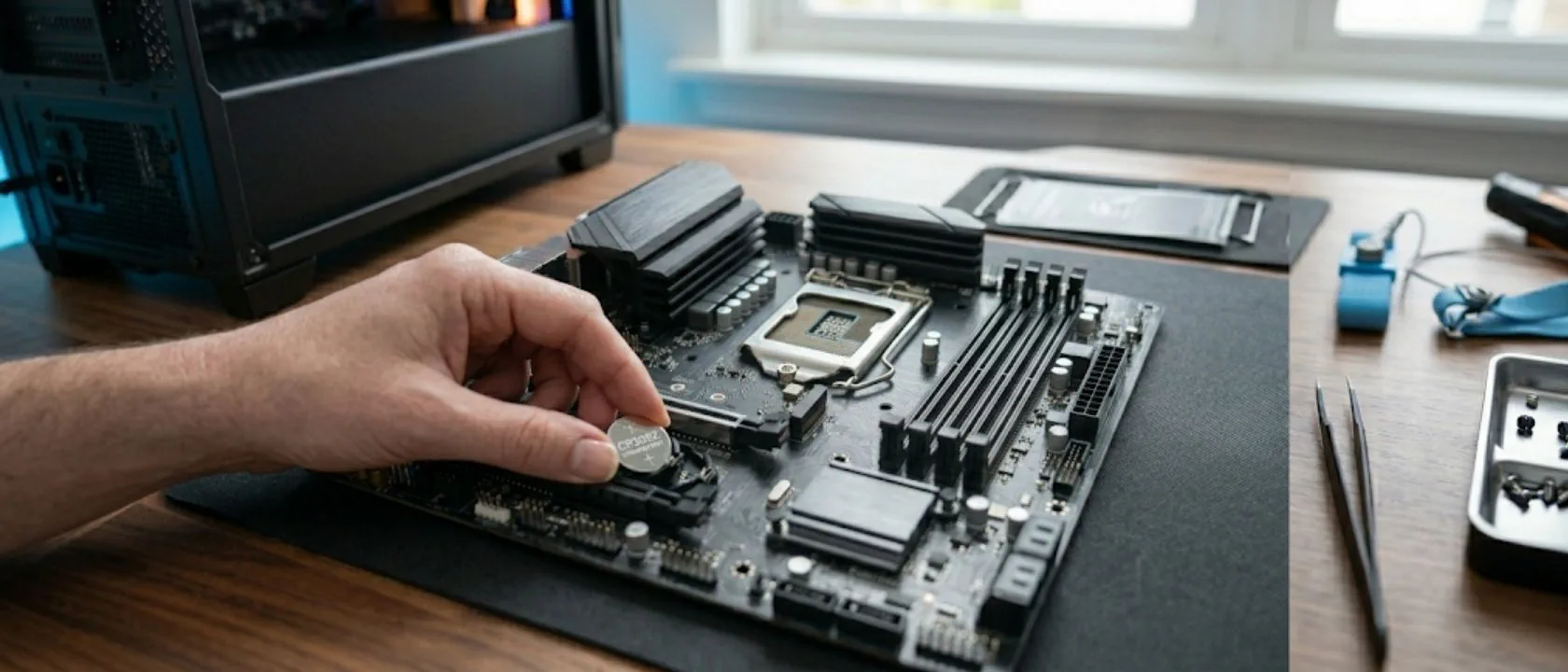
CMOS Batterij Vervangen: Moederbord Onderhoud en Reparaties (2026)
 Door Barend Jansen
Je PC-klok loopt steeds achter, je BIOS vergeet koppig al je instellingen en bij het opstarten verschijnt ineens “CMOS Checksum Error”. Herkenbaar? Dan is de kans groot dat een batterij van nog geen drie euro de boosdoener is. Volgens het betrouwbaarheidsrapport van Puget Systems (2025) heeft het moederbord met 5-6% het hoogste faalpercentage van alle PC-componenten. Het goede nieuws: een groot deel van die problemen is simpel te voorkomen met basisonderhoud. In deze gids leer je de symptomen herkennen, de CMOS batterij stap voor stap vervangen, en bepalen wanneer je moederbord echt toe is aan vervanging.
In het kort
Een lege CMOS batterij is de meest voorkomende oorzaak van verdwijnende BIOS-instellingen, en vervangen kost vijf minuten en minder dan drie euro.
- De CR2032 batterij in je moederbord gaat 3 tot 10 jaar mee, afhankelijk van hoe vaak je PC aanstaat
- Symptomen variëren van een verkeerde klok tot complete opstartproblemen
- Niet elk moederbordprobleem is de batterij: opgeblazen condensatoren of brandlucht wijzen op ernstigere schade
Hieronder doorlopen we de complete diagnose, van simpele batterijwissel tot het moment waarop vervangen slimmer is dan repareren.
Overzicht
- Wat is een CMOS batterij?
- Levensduur CMOS batterij
- Symptomen van een lege batterij
- CMOS batterij vervangen
- Veelvoorkomende moederbord problemen
- Reparaties die je zelf kunt doen
- Wanneer is een moederbord afgeschreven?
- Preventief onderhoud
Wat is een CMOS batterij en waarom zit die in je moederbord?
Elk moederbord bevat een kleine knoopcelbatterij (vrijwel altijd een CR2032) die de BIOS/UEFI-instellingen en de interne klok van stroom voorziet wanneer je PC uit staat. Volgens de officiële Energizer-datasheet levert een CR2032 3,0 volt bij een capaciteit van 235 mAh, met slechts 1% zelontlading per jaar. Zonder deze batterij zou je moederbord bij elke herstart al zijn instellingen kwijt zijn: van de opstartvolgorde tot je XMP-profiel en Secure Boot-status.
De naam “CMOS” verwijst naar het type geheugenchip (Complementary Metal-Oxide Semiconductor) dat de instellingen opslaat. Modern UEFI-firmware gebruikt flash-geheugen voor de meeste data, maar de real-time clock (RTC) en bepaalde configuratiewaarden zijn nog steeds afhankelijk van die kleine batterij.
Hoe lang gaat een CMOS batterij mee?
De levensduur hangt direct samen met het stroomverbruik van je moederbord in uitgeschakelde staat. Moderne borden trekken 1 tot 20 microampère (µA) uit de batterij. Bij een typisch verbruik van 3 µA gaat een CR2032 zo’n 5 tot 8 jaar mee. Gebruik je je PC dagelijks? Dan neemt de voeding het over en spaart de batterij, waardoor deze nog langer meegaat.
| Stroomverbruik moederbord | Type bord | Verwachte levensduur |
|---|---|---|
| ≤1 µA | Modern low-power | 8-12 jaar |
| 3 µA | Typisch modern bord | 5-8 jaar |
| 10 µA | Gemiddeld | 2,5-5 jaar |
| 20 µA | Ouder bord | 1-3 jaar |
| 50+ µA | Hoge lekkage / defect | Minder dan 1 jaar |
Bron: berekeningen op basis van CR2032 capaciteit (225-235 mAh), Panasonic-datasheet (2024)
Een vuistregel: staat je PC vaker uit dan aan (bijvoorbeeld een reserve-computer), controleer de batterij dan elke 3 jaar. Bij dagelijks gebruik is om de 5 tot 7 jaar prima.
Hoe herken je een lege CMOS batterij?
De symptomen van een stervende CMOS batterij zijn verrassend divers. De meest herkenbare is een klok die steeds terugspringt naar een datum in het verleden, maar er zijn subtielere signalen die je makkelijk over het hoofd ziet. Hieronder de belangrijkste, van mild tot serieus.
Klok en datum resetten voortdurend
Het eerste en duidelijkste teken: elke keer dat je je PC opstart, staat de klok verkeerd. Windows corrigeert dit na verbinding met een tijdserver, maar in de seconden daarvoor kunnen certificaatfouten optreden waardoor websites niet laden. Merk je dat je klok na het afsluiten steeds terugspringt? Dat is vrijwel zeker de CMOS batterij.
BIOS-instellingen vallen terug naar standaard
Heb je XMP ingeschakeld voor je RAM-snelheid, je opstartvolgorde aangepast of Secure Boot geactiveerd voor Windows 11? Bij een lege batterij zijn al deze instellingen na het afsluiten verdwenen. Het BIOS laadt dan de fabrieksinstellingen, wat kan betekenen dat je PC ineens van een andere schijf probeert op te starten.
Opstartproblemen en foutmeldingen
In ernstigere gevallen verschijnt bij het opstarten de melding “CMOS Checksum Error” of “CMOS Battery Low”. Sommige moederborden weigeren volledig te booten zonder geldige CMOS-data. De opstarttijd kan ook merkbaar langer worden doordat het BIOS eerst alle standaardinstellingen opnieuw moet laden.
Overklok-instellingen verdwijnen
Voor enthousiastelingen die hun CPU of geheugen overklokken is dit extra frustrerend. Je zorgvuldig afgestelde voltages en frequenties zijn na elke herstart weg. In het ergste geval start je PC met verkeerde standaardwaarden op, wat instabiliteit veroorzaakt.
CMOS batterij vervangen: stap voor stap
Het vervangen van een CMOS batterij is een van de simpelste onderhoudstaken die je aan je PC kunt doen. Je hebt er geen gereedschap voor nodig (hooguit een platte schroevendraaier) en het hele proces duurt minder dan vijf minuten. Hieronder de stappen.
Wat heb je nodig?
Een nieuwe CR2032 knoopcelbatterij (verkrijgbaar bij elke supermarkt, drogist of elektronicawinkel voor €1 tot €3). Een test van het Belgische Test Achats (2024) wees uit dat de Energizer Ultimate CR2032 het best scoort met 85 van de 100 punten, gevolgd door Panasonic en Duracell. Koop een merkbatterij; goedkope no-name exemplaren hebben soms de helft van de capaciteit.
Voorbereiding
Schakel je PC volledig uit en trek de stekker uit het stopcontact. Wacht 10 seconden en druk op de aan/uit-knop om restspanning te lozen. Open de behuizing. Raak even het metalen chassis aan om statische elektriciteit af te voeren, of draag een antistatische polsband als je die hebt.
Oude batterij verwijderen
Zoek de zilveren knoopcelbatterij op je moederbord. Die zit meestal rechtsonder, dichtbij de onderkant van het bord. Een klein metalen clipje houdt de batterij op zijn plaats. Duw het clipje voorzichtig opzij (of naar beneden, afhankelijk van het ontwerp) en de batterij springt eruit. Bij sommige borden kun je een platte schroevendraaier gebruiken om de batterij voorzichtig omhoog te wippen.
Nieuwe batterij plaatsen
Plaats de nieuwe CR2032 met de pluszijde (het opschrift) naar boven. Duw de batterij onder het clipje totdat je een klik hoort of voelt. Controleer of de batterij stevig vastzit en niet wiebelt.
Na het vervangen
Start je PC op en ga naar het BIOS (meestal via Delete of F2 bij het opstarten). Stel de juiste datum en tijd in. Controleer je opstartvolgorde, schakel XMP/EXPO opnieuw in voor je RAM-snelheid, en verifieer dat Secure Boot en TPM nog correct staan. Sla de instellingen op en herstart.
Tip: maak vooraf een foto van je BIOS-instellingen met je telefoon. Zo weet je precies welke waarden je opnieuw moet invoeren na het vervangen van de batterij.
Veelvoorkomende moederbord problemen herkennen
Een lege CMOS batterij is gelukkig de simpelste oorzaak van moederbordproblemen, maar zeker niet de enige. Uit garantiecijfers van retailer Digitec Galaxus blijkt dat 2,8% tot 4,9% van alle moederborden binnen de garantieperiode terugkomt, afhankelijk van het merk. Hieronder de problemen waar je op moet letten.
| Merk | RMA-percentage |
|---|---|
| MSI | 2,8% |
| ASRock | 3,2% |
| Biostar | 4,6% |
| Supermicro | 4,9% |
| Gemiddeld (Puget Systems 2025) | 5-6% |
Bron: Digitec Galaxus (retailerdata) en Puget Systems (2025). Het gemiddelde van Puget ligt hoger omdat zij ook factory rejects meetellen.
Opgeblazen of lekkende condensatoren
Kijk eens goed naar de cilindervormige componenten op je moederbord. Bij gezonde condensatoren is de bovenkant vlak. Zie je een bolle bovenkant, bruine vlekken of een plakkerig residu? Dan is de condensator kapot. Dit probleem werd beroemd tijdens de zogeheten capacitor plague (1999-2007), toen defecte elektrolytische condensatoren massaal faalden. Dell gaf in 2005 alleen al 420 miljoen dollar uit aan moederbordvervangingen. Moderne borden gebruiken vaker solid-state condensatoren die veel langer meegaan, maar het probleem komt nog steeds voor bij goedkopere modellen.
Brandlucht of verkleuringen op het bord
Ruik je een scherpe, brandende geur bij het openen van je behuizing? Zie je donkere verkleuringen rond de VRM (spanningsregelaar) of andere componenten? Stop dan direct met het gebruik van je PC. Dit wijst op kortsluiting of doorgebrande circuits, vaak veroorzaakt door stroompieken of een defecte voeding. Dit is niet iets om zelf te repareren.
USB-poorten of audio die niet meer werken
Wanneer specifieke poorten uitvallen, controleer dan eerst of de interne kabels (front panel USB-headers, audio-header) nog goed vastzitten. Een losse connector is in seconden opgelost. Werken de poorten op het I/O-schild aan de achterkant ook niet? Dan is mogelijk de chipset of een controller defect, en dat is een serieuzer probleem.
Welke reparaties kun je zelf doen?
Niet elk moederbordprobleem vereist een dure reparateur of een nieuw bord. Volgens een analyse van moederbord-reparaties is 60 tot 87% van alle moederborddefecten herstelbaar, waarbij eenvoudige problemen zoals condensatoren een slagingspercentage van 95% hebben. Van eenvoudig tot gevorderd: dit kun je zelf aanpakken.
CMOS batterij vervangen (beginner)
De makkelijkste “reparatie” die er is. Zie de stap-voor-stap instructies hierboven. Kosten: minder dan €3. Tijdsinvestering: 5 minuten. Als je BIOS-problemen hebt, begin hier altijd eerst.
BIOS flashen of updaten (beginner tot gemiddeld)
Een verouderd BIOS kan compatibiliteitsproblemen veroorzaken, vooral na een CPU-upgrade. De meeste fabrikanten bieden een simpele update-tool vanuit het BIOS zelf (ASUS EZ Flash, MSI M-Flash, Gigabyte Q-Flash). Download het juiste bestand voor jouw exacte moederbordmodel, zet het op een USB-stick en volg de instructies in het BIOS. Zorg dat je PC tijdens het flashen niet uitvalt; dat kan het bord onbruikbaar maken.
Losse kabels en headers controleren (beginner)
Open je behuizing en controleer alle verbindingen: de 24-pin ATX-connector, de 4/8-pin CPU-voeding, front panel headers voor USB en audio, en fan-headers. Een half losgeschoten connector veroorzaakt soms mysterieuze problemen die op een defect moederbord lijken. Wil je weten hoe alles hoort te zitten? In onze stap-voor-stap bouwgids staat precies welke kabel waar thuishoort.
Condensatoren solderen (gevorderd)
Zie je opgeblazen condensatoren? Met een soldeerbout, wat desoldeertin en vervangende condensatoren van de juiste specificatie kun je deze zelf vervangen. Het slagingspercentage bij condensatorreparaties ligt rond de 95%, met kosten van slechts €50 tot €110 aan materiaal. Maar wees eerlijk: als je geen soldeerervaring hebt, is het risico op extra schade reëel. Oefen eerst op een oud bord.
Wanneer is een moederbord echt afgeschreven?
Soms is repareren niet meer de moeite waard. De vuistregel: als de reparatiekosten meer dan de helft van een nieuw moederbord bedragen, kun je beter vervangen. Chipset-reparaties slagen maar in 40% van de gevallen en kosten €180 tot €370, terwijl een nieuw budget-moederbord al vanaf €80 verkrijgbaar is.
| Type defect | Slagingspercentage | Geschatte kosten |
|---|---|---|
| Condensator vervangen | 95% | €50 – €110 |
| Trace/baan reparatie | 75% | €135 – €230 |
| Chipset reparatie | 40% | €180 – €370 |
Bron: Ofzen and Computing, 2026
De kosten-batenanalyse
Is je moederbord ouder dan drie jaar? Dan is vervangen vrijwel altijd voordeliger dan professionele reparatie. Je krijgt niet alleen een werkend bord terug, maar profiteert ook van nieuwere technologie: DDR5-ondersteuning, PCIe 5.0 voor snellere SSD’s, en betere VRM’s voor je processor. Bekijk ons moederbordaanbod om prijzen te vergelijken, of gebruik de PC Samenstellen tool om direct te checken welke borden compatibel zijn met je huidige processor en geheugen.
Is het bord jonger dan twee jaar en nog onder garantie? Maak dan altijd eerst een garantieclaim aan bij de fabrikant. De gemiddelde afhandeltijd varieert sterk per merk: MSI en ASUS zijn doorgaans sneller dan ASRock, dat volgens Digitec Galaxus gemiddeld 13 werkdagen nodig heeft.
Preventief onderhoud: zo gaat je moederbord langer mee
Voorkomen is beter dan genezen. Met een paar simpele gewoontes verleng je de levensduur van je moederbord aanzienlijk. Stroompieken zijn een van de meest voorkomende oorzaken van permanente schade, en die zijn volledig te voorkomen.
Stof verwijderen (elke 6 tot 12 maanden): blaas je PC uit met perslucht. Stof isoleert warmte en kan vochtigheid vasthouden, wat corrosie veroorzaakt. Besteed extra aandacht aan de VRM-heatsinks en de ruimte rond de CPU-socket.
Stroombeveiliging gebruiken: een UPS (Uninterruptible Power Supply) of op zijn minst een goede stekkerdoos met overspanningsbeveiliging beschermt je moederbord tegen stroompieken bij onweer of netinstabiliteit. Bij een voeding van voldoende wattage voor je systeem voorkom je ook overbelasting van de VRM’s.
Temperatuur in de gaten houden: te hoge temperaturen versnellen slijtage van alle componenten, inclusief het moederbord zelf. Gebruik onze gids over CPU temperaturen om te controleren of je koeling voldoende is. Als je CPU regelmatig boven de 85°C komt, heeft ook je moederbord het warm.
BIOS up-to-date houden: fabrikanten brengen regelmatig updates uit die stabiliteit verbeteren en beveiligingslekken dichten. Controleer elke 6 maanden of er een nieuwe versie beschikbaar is voor jouw specifieke bordmodel.
Tot slot: heb je recent je koelpasta vervangen? Thermisch onderhoud en moederbordonderhoud gaan hand in hand. Een goed gekoeld systeem is een lang meegaand systeem.