

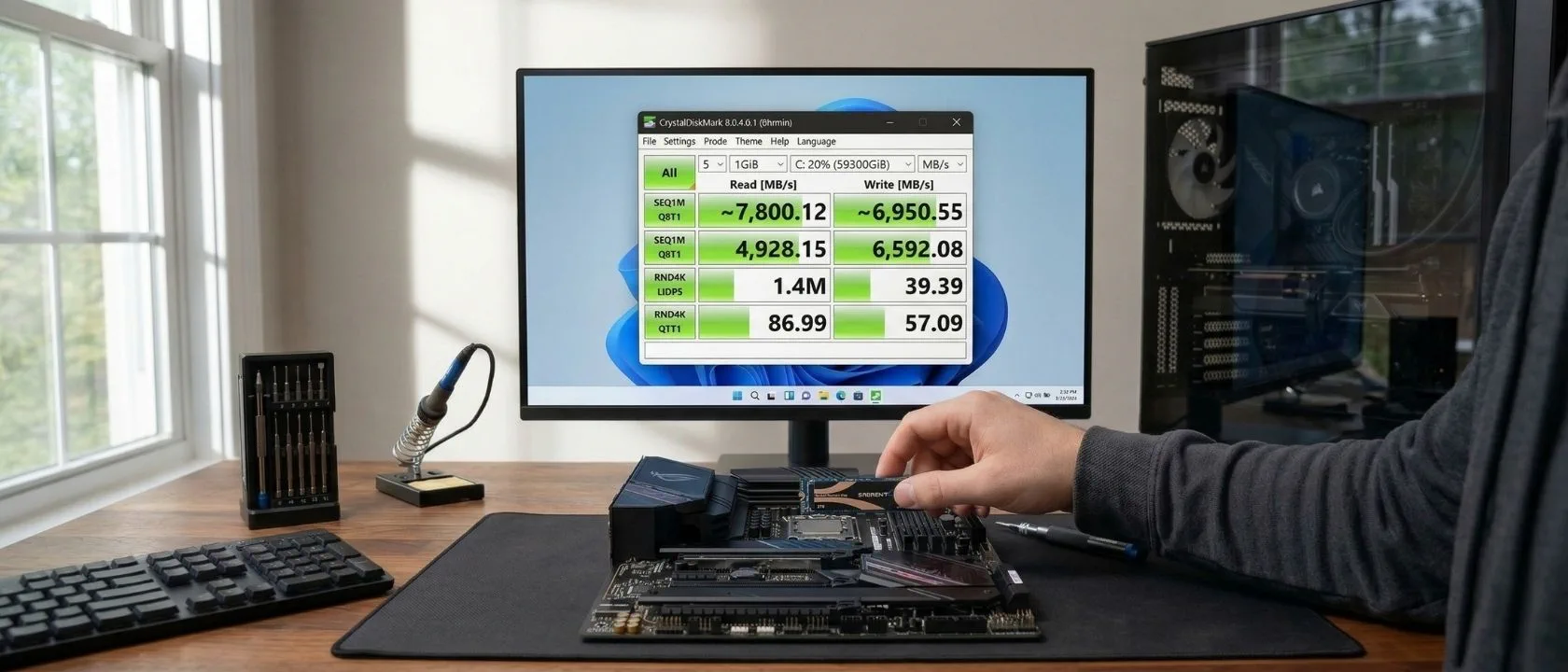
SSD snelheid testen: Haal jij de maximale prestaties uit je schijf?
 Door Barend Jansen
Je SSD snelheid testen is de snelste manier om te ontdekken of je schijf daadwerkelijk levert waarvoor je hebt betaald. Volgens de SSD-benchmark hiërarchie van Tom’s Hardware presteren veel SSDs in de praktijk lager dan de specificaties op de doos. Een verkeerde M.2-slot, ontbrekende drivers of thermische throttling zijn veelvoorkomende boosdoeners. In deze gids leer je precies hoe je je SSD snelheid meet, welke waarden normaal zijn per generatie, en wanneer je schijf een bottleneck vormt voor je systeem.
In het kort
Met gratis tools als CrystalDiskMark test je binnen twee minuten of je SSD de verwachte snelheid haalt voor zijn type (SATA, NVMe Gen 3, 4 of 5).
- SATA SSDs pieken rond 560 MB/s; NVMe Gen 4-drives halen tot 7.450 MB/s sequentieel lezen
- Random 4K-prestaties (IOPS) zijn voor dagelijks gebruik belangrijker dan sequentiële snelheden
- Lagere snelheden dan verwacht wijzen vaak op een verkeerd PCIe-slot, thermische throttling of een volle schijf
Hieronder lees je stap voor stap hoe je test, welke getallen je kunt verwachten en hoe je veelvoorkomende problemen oplost.
Overzicht
- Waarom je SSD snelheid testen?
- Testen met CrystalDiskMark
- Normale snelheden per SSD-type
- Random vs. sequentiële snelheid
- Bottleneck herkennen
- SSD snelheid verbeteren
Waarom zou je je SSD snelheid testen?
Een SSD die niet op volle snelheid draait, merk je niet altijd direct. NVMe heeft inmiddels meer dan 62% van de SSD-markt veroverd qua omzet, blijkt uit marktanalyse van Solidigm. Toch draaien veel van die drives trager dan ze zouden moeten. De reden? Een Gen 4-SSD in een Gen 3-slot levert maar de helft van zijn potentieel. En dat ontdek je pas als je meet.
Wanneer is testen zinvol?
Test je SSD snelheid na het installeren van een nieuwe schijf, na een BIOS-update, of wanneer je systeem trager aanvoelt dan voorheen. Ook na het klonen van een schijf is een snelle benchmark verstandig: verkeerde partitie-alignment kan de snelheid flink drukken. Weet je niet precies welke hardware je hebt? Onze gids over PC specs achterhalen helpt je in een paar minuten.
Hoe test je je SSD snelheid met CrystalDiskMark?
CrystalDiskMark is de industriestandaard voor SSD-benchmarks. Fabrikanten als Samsung, Western Digital en Crucial gebruiken het in hun eigen productreviews. Het programma is gratis, draait op Windows en geeft binnen twee minuten een compleet beeld van je schijfprestaties.
Stap-voor-stap: CrystalDiskMark gebruiken
- Download CrystalDiskMark via de Microsoft Store of via de officiële site (crystalmark.info). Kies de “Standard Edition”.
- Sluit andere programma’s die intensief schrijven naar je schijf (downloads, kopieertaken, updates). Dit voorkomt vervuilde resultaten.
- Selecteer je schijf in het dropdown-menu rechtsboven. Standaard staat je C:-schijf geselecteerd.
- Laat de testgrootte op 1 GiB staan en het aantal runs op 5. Dit zijn de standaardinstellingen die fabrikanten ook gebruiken.
- Klik op “All” om alle tests tegelijk te starten. De benchmark duurt ongeveer 1-2 minuten.
De resultaten lezen
Na de test zie je vier rijen met resultaten. De bovenste twee zijn het belangrijkst voor de meeste gebruikers:
| Test | Wat het meet | Wanneer relevant |
|---|---|---|
| SEQ1M Q8T1 | Sequentieel lezen/schrijven (grote bestanden) | Video-editing, grote downloads, game-installaties |
| SEQ1M Q1T1 | Sequentieel met lage wachtrij | Dagelijks kopiëren van bestanden |
| RND4K Q32T1 | Random 4K met diepe wachtrij | Multitasking, databases, virtuele machines |
| RND4K Q1T1 | Random 4K met enkele wachtrij | Windows-taken, programma’s openen, opstarten |
De SEQ1M Q8T1-test is wat fabrikanten op de doos zetten. Dat is de “marketingsnelheid”. De RND4K Q1T1-test vertelt je hoe snel je schijf voelt in dagelijks gebruik. Vergelijk je resultaten met de tabel in de volgende sectie om te zien of je SSD naar behoren presteert.
Welke snelheden zijn normaal per SSD-type?
Een SATA SSD haalt maximaal 560 MB/s sequentieel lezen, terwijl een NVMe Gen 5-drive als de Crucial T705 tot 14.500 MB/s bereikt, zo blijkt uit benchmarks van StorageReview. Dat is een factor 26 verschil. Maar welke snelheid hoort bij jouw schijf?
| SSD-type | Interface | Seq. lezen (MB/s) | Seq. schrijven (MB/s) | Random 4K lezen (IOPS) | Voorbeeld |
|---|---|---|---|---|---|
| SATA III | SATA 6 Gbps | 550-560 | 520-530 | ~98.000 | Samsung 870 EVO |
| NVMe Gen 3 | PCIe 3.0 x4 | 3.000-3.500 | 2.500-3.000 | ~500.000 | Crucial P3 |
| NVMe Gen 4 | PCIe 4.0 x4 | 7.000-7.450 | 5.000-6.900 | 1.000.000-1.400.000 | Samsung 990 Pro |
| NVMe Gen 5 | PCIe 5.0 x4 | 12.000-14.500 | 10.000-12.700 | 1.550.000-1.800.000 | Crucial T705 |
| HDD (7200 RPM) | SATA | ~150 | ~150 | 100-200 | WD Black |
Bronnen: fabrikantspecificaties Samsung, WD, Crucial; benchmarks via Tom’s Hardware SSD Hierarchy (2025)
Zit je resultaat 10-15% onder de tabelwaarden? Dat is normaal; fabrikanten testen onder ideale omstandigheden. Zit je er 30% of meer onder? Dan is er iets mis. Lees verder bij de sectie over bottlenecks.
Let op: “Gen 5” is niet altijd Gen 5
Sommige SSDs worden als “Gen 5” verkocht maar draaien via PCIe 5.0 x2 in plaats van x4. De Samsung 990 EVO Plus is hiervan een voorbeeld: ondanks het Gen 5-label haalt hij maximaal 7.250 MB/s lezen, vergelijkbaar met een Gen 4-drive. Controleer altijd het aantal PCIe-lanes (x2 of x4) in de specificaties. Twijfel je welke SSD bij je past? Onze SSD koopgids helpt je de juiste keuze te maken.
Waarom zijn random 4K-snelheden belangrijker dan je denkt?
Sequentiële snelheden zijn indrukwekkend op papier, maar je besturingssysteem leest en schrijft voornamelijk kleine bestanden van 4 KB verspreid over de schijf. Een moderne NVMe Gen 4-drive haalt rond de 1,4 miljoen random read IOPS; een traditionele HDD slechts 100-200 IOPS. Dat verschil van factor 7.000 verklaart waarom Windows op een SSD in 10-15 seconden opstart, tegenover 30-45 seconden op een HDD.
Wanneer tellen sequentiële snelheden wel?
Bij het kopiëren van grote bestanden (video-editing, game-installaties, backups) maakt sequentiële snelheid het verschil. Een NVMe Gen 4-drive kopieert een bestand van 50 GB in minder dan 10 seconden. Dezelfde operatie duurt op een SATA SSD bijna twee minuten. Voor de meeste gebruikers die browsen, gamen en kantoorwerk doen, zijn de random 4K-prestaties echter bepalend voor hoe “snel” het systeem aanvoelt.
Wanneer vormt je SSD een bottleneck?
Uit tests van PCWorld blijkt dat SSDs laadtijden in games met 50-80% verkorten ten opzichte van HDDs. Maar een SSD die zelf trager presteert dan verwacht, kan alsnog een bottleneck vormen. Hieronder de meest voorkomende signalen en oorzaken.
Je SSD zit in het verkeerde slot
Veel moederborden hebben meerdere M.2-slots, maar niet elk slot ondersteunt dezelfde PCIe-generatie. Het primaire slot (meestal M2_1, dicht bij de CPU) biedt vaak Gen 4 of Gen 5-snelheden. Secundaire slots delen hun bandbreedte soms met de chipset en zijn beperkt tot Gen 3. Controleer je moederbord-handleiding om te zien welk slot de hoogste snelheid biedt.
Thermische throttling
NVMe SSDs worden warm onder belasting. Volgens XDA Developers begint thermische throttling bij veel controllers boven de 70 graden Celsius, terwijl het ideale werkbereik tussen 30-50 graden ligt. Een heatsink op je M.2-SSD (tegenwoordig standaard bij de meeste moederborden) kan 10-20 graden schelen. Wil je meer weten over temperaturen monitoren? Bekijk onze gids over CPU temperatuur checken, veel van dezelfde monitoringtools tonen ook SSD-temperaturen.
DRAM-loze SSDs en cache-uitputting
Budget-SSDs zonder DRAM-chip gebruiken een SLC-cache om tijdelijk op hoge snelheid te schrijven. Zodra die cache vol raakt, kelderen de schrijfsnelheden dramatisch. Uit analyse van Phison (een grote SSD-controllerfabrikant) blijkt dat DRAM-loze drives na slechts vier seconden sustained writing kunnen terugvallen van 1.850 MB/s naar 466 MB/s. Bij grote bestandsoverdrachten merk je dit direct.
QLC versus TLC NAND
Het type flashgeheugen bepaalt hoe snel je SSD schrijft na cache-uitputting. TLC-drives (drie bits per cel) houden doorgaans 3.000-5.000 MB/s aan na het vullen van de cache. QLC-drives (vier bits per cel) zakken terug naar 800-1.500 MB/s. Voor dagelijks gebruik maakt het weinig uit, maar bij regelmatig grote schrijfoperaties is TLC de betere keuze.
Een volle schijf is een trage schijf
SSDs hebben vrije ruimte nodig voor wear leveling en garbage collection. Een schijf die voor meer dan 90% vol is, presteert meetbaar slechter. Houd minimaal 10-15% vrije ruimte aan. Dit helpt ook de levensduur van je SSD te verlengen.
Hoe verbeter je je SSD snelheid?
Niet elke trage SSD hoeft vervangen te worden. Vaak zijn er eenvoudige stappen die de prestaties herstellen. Van driverupdates tot BIOS-instellingen: hieronder behandelen we de meest effectieve oplossingen.
Controleer je PCIe-modus in het BIOS
Sommige moederborden staan standaard op PCIe Gen 3-modus, zelfs als het slot Gen 4 of Gen 5 ondersteunt. Ga naar je BIOS (meestal via Del of F2 bij het opstarten), navigeer naar de M.2-instellingen en controleer of de PCIe-modus op “Auto” of de juiste generatie staat.
Installeer de juiste NVMe-driver
De standaard Windows NVMe-driver (stornvme) presteert acceptabel, maar fabrikantdrivers halen meer uit je schijf. Samsung’s NVMe-driver optimaliseert specifiek voor hun controllers. Uit tests van StorageReview bleek dat de native NVMe-driver in Windows Server 2025 bijna 65% beter presteerde op random 4K-reads dan de oude driver. Voor consumentenversies van Windows is het verschil kleiner, maar nog steeds merkbaar.
Activeer TRIM en controleer alignment
TRIM zorgt ervoor dat je SSD weet welke blokken niet meer in gebruik zijn, zodat hij deze alvast kan opruimen. In Windows 10 en 11 staat TRIM standaard aan, maar controleer het via de opdrachtprompt met fsutil behavior query DisableDeleteNotify. Een resultaat van “0” betekent dat TRIM actief is. Partitie-alignment kun je controleren met het gratis programma AS SSD Benchmark, dat een groen vinkje toont bij correcte alignment.
Voeg een heatsink toe
Geen heatsink op je NVMe-SSD? Dan is dat waarschijnlijk de makkelijkste upgrade. De meeste moederborden worden geleverd met een M.2-heatsink. Heb je die kwijtgeraakt of was er geen bijgeleverd? Een los exemplaar kost minder dan vijf euro en kan het verschil maken tussen stabiele snelheden en thermische throttling tijdens langere belasting.
Overweeg je een nieuw systeem samen te stellen met de juiste opslag? Met onze PC Samenstellen-tool combineer je direct de beste SSD met een compatibel moederbord. En in ons opslag-overzicht vergelijk je prijzen bij Nederlandse webshops.
Samenvatting: checklist SSD snelheid
| Check | Actie | Verwacht resultaat |
|---|---|---|
| PCIe-modus | BIOS controleren op Auto/Gen 4/5 | Sequentiële snelheid verdubbelt bij upgrade van Gen 3 naar Gen 4 |
| M.2-slot | Handleiding checken voor snelste slot | CPU-direct slot geeft hogere bandbreedte |
| NVMe-driver | Fabrikantdriver installeren | 5-15% hogere random IOPS |
| Vrije ruimte | Minimaal 10-15% vrij houden | Consistentere schrijfsnelheden |
| TRIM | Controleren via fsutil | Behoud van snelheid na langdurig gebruik |
| Heatsink | M.2-heatsink plaatsen | 10-20 graden lagere temperatuur, minder throttling |
| Temperatuur | Monitoren via CrystalDiskInfo | Onder 70 graden onder belasting |
Het verschil tussen een goed en slecht geconfigureerde SSD is vaak niet de schijf zelf, maar de instellingen eromheen. Een Gen 4-drive in het verkeerde slot gedraagt zich als een Gen 3-drive; zonder heatsink throttlet zelfs de duurste NVMe-SSD. Neem vijf minuten om je configuratie te controleren. Het resultaat: de snelheid waarvoor je hebt betaald.
Veelgestelde vragen over SSD snelheid testen
Hoe vaak moet ik mijn SSD snelheid testen?
Kan ik mijn SSD snelheid ook testen op Linux of macOS?
fio voor gedetailleerde benchmarks, of de grafische tool KDiskMark (een CrystalDiskMark-kloon). Op macOS werkt Blackmagic Disk Speed Test, gratis te downloaden via de App Store. De waarden zijn vergelijkbaar met CrystalDiskMark.