

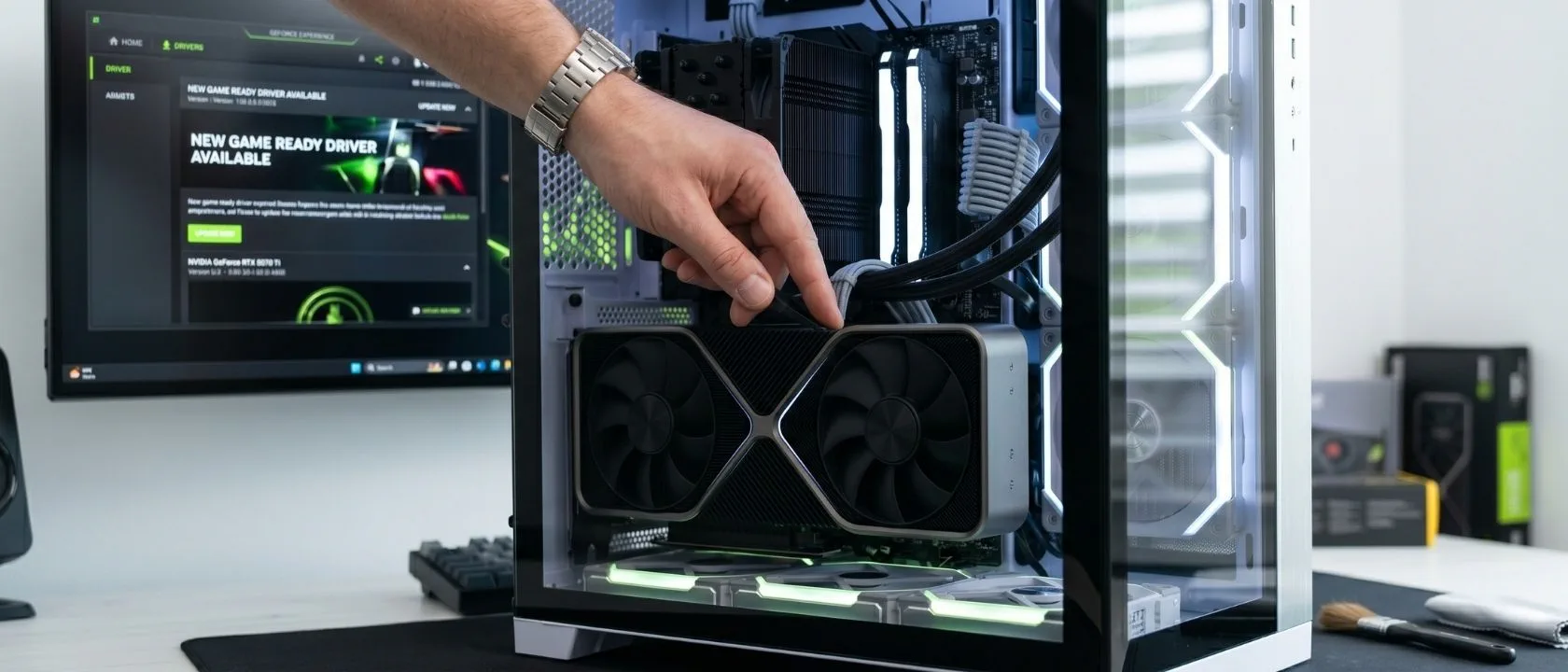
Videokaart Drivers Installeren en GPU Optimaliseren: De Complete Gids (2026)
 Door Barend Jansen
Videokaart drivers installeren is de eerste stap naar maximale gaming-prestaties: een verouderd of fout geïnstalleerd stuurprogramma kost je in de ergste gevallen tot 20% framerate, zoals NVIDIA in april 2025 aantoonde met hun nieuwste Game Ready Driver. In deze gids leer je in drie stappen hoe je je GPU in topconditie houdt: schone driver-installaties, temperaturen bewaken en GPU throttling voorkomen.
In het kort
Met een schone driver-installatie via DDU, temperaturen onder de 85°C en een afgestelde ventilator-curve haal je het maximale uit je videokaart.
- Gebruik DDU voor een volledig schone driver-installatie zodat oude restanten geen problemen veroorzaken
- Normale GPU-temperaturen liggen tussen 65 en 85°C onder belasting; alles daarboven vraagt om actie
- GPU throttling begint bij NVIDIA rond 88°C en is altijd een symptoom van een onderliggend koelprobleem
De drie pijlers hangen nauw samen: de rest van deze gids legt stap voor stap uit hoe je ze alle drie aanpakt.
Overzicht
- Waarom een schone installatie cruciaal is
- Drivers installeren: stap voor stap
- Videokaart temperatuur bewaken
- GPU throttling voorkomen
Waarom is een schone driver-installatie zo belangrijk?
Op Windows 11 en Windows 10 geldt dezelfde aanpak. Zorg ook dat je BIOS of UEFI-firmware up-to-date is voor je begint. Videokaart drivers bevatten niet alleen de software die je GPU aanstuurt, maar ook game-specifieke optimalisaties en bugfixes. AMD brengt maandelijks een nieuwe Adrenalin Edition driver uit; NVIDIA volgt een kwartaalritme met circa vier Game Ready Driver-branches per jaar. Elk van die updates kan merkbare prestatiewinst leveren, maar alleen als de installatie correct verloopt.
Het probleem bij gewoon bovenop een oude driver installeren: stuurprogramma-resten blijven achter in het systeem. Die resten kunnen leiden tot crashes, beeldfouten of instabiele framerates. Zie je vreemde patronen of glitches op je scherm? Bekijk dan onze gids over GPU artifacting voor een overzicht van mogelijke oorzaken.
Wat is DDU en wanneer gebruik je het?
DDU (Display Driver Uninstaller) is een gratis programma dat alle sporen van NVIDIA, AMD en Intel GPU-drivers verwijdert, inclusief registersleutels die de normale Windows-verwijderaar laat staan. Gebruik DDU in deze situaties:
- Bij overstap van NVIDIA naar AMD (of andersom)
- Als je last hebt van crashes, zwarte schermen of stabiliteitsproblemen
- Als voorzorgsmaatregel bij een grote driver-update naar een nieuwe GPU-architectuur
Voor reguliere updates op hetzelfde merk is DDU optioneel. Bij twijfel: gebruik het altijd.
Videokaart drivers installeren: stap voor stap
Elke videokaart, of het nu een GeForce RTX 5070 of een Radeon RX 9070 XT is, volgt dezelfde procedure. AMD brengt maandelijks een Adrenalin driver uit; NVIDIA publiceert circa vier Game Ready Driver-branches per jaar. De stappen hieronder werken voor beide merken en kosten je maximaal tien minuten.
Stap 1: Download DDU en de nieuwe driver
- Download DDU via Guru3D (de officiële bron)
- Download de nieuwste driver voor jouw GPU:
- NVIDIA: ga naar nvidia.com/drivers en kies “Game Ready Driver”
- AMD: ga naar amd.com/support en selecteer je GPU-model
- Sla beide bestanden op je bureaublad op voor je verder gaat
Stap 2: Start Windows in Veilige modus
- Open Instellingen → Systeem → Herstel → Geavanceerd opstarten → Nu opnieuw opstarten
- Kies: Problemen oplossen → Geavanceerde opties → Opstartinstellingen → Opnieuw opstarten
- Druk op F4 voor Veilige modus
In Veilige modus zijn GPU-drivers niet actief, zodat DDU ze volledig kan verwijderen zonder vergrendelde bestanden.
Stap 3: Verwijder de oude driver met DDU
- Pak DDU uit en start het programma
- Kies bij “Select device type”: GPU
- Kies bij “Select device”: NVIDIA of AMD
- Klik op “Clean and restart”
Windows herstart automatisch. Je scherm ziet er tijdelijk lager-resolutie uit; dat is normaal en gaat vanzelf over na de volgende stap.
Stap 4: Installeer de nieuwe driver
- Start het gedownloade installatieprogramma na de herstart
- Kies een aangepaste installatie (Custom) en vink “Perform a clean install” aan
- Deselect onnodige bijgeleverde software die je niet gebruikt
- Volg de installatie en herstart als gevraagd
Videokaart temperatuur bewaken
Normale GPU-temperaturen liggen onder gaming-belasting tussen 65 en 85°C voor de meeste consumentenkaarten, blijkt uit temperatuuronderzoek van GPU Mag (2025). In rust ligt dit op 30 tot 50°C. Kom je structureel boven de 85°C? Dan is actie aanbevolen.
AMD en NVIDIA meten op een andere manier. NVIDIA rapporteert de gemiddelde chip-temperatuur; AMD meet de zogeheten “junction temperature” (het heetste punt op de chip). Daardoor tonen AMD-kaarten hogere getallen zonder dat er een probleem is: de RX 7000-serie throttlet pas rond de 110°C junction-temperatuur.
Tools voor temperatuur-monitoring
| Tool | Gratis | Beste voor |
|---|---|---|
| MSI Afterburner | Ja | Live overlay tijdens gaming, ventilator-curves instellen |
| HWiNFO64 | Ja | Gedetailleerde sensor-uitlezing en logging |
| GPU-Z | Ja | GPU-specificaties en basis-temperaturen |
| NVIDIA GeForce Experience | Ja | Driver-updates en in-game overlay (NVIDIA) |
| AMD Adrenalin Software | Ja | Driver-updates en performance overlay (AMD) |
Voor dagelijks gebruik is MSI Afterburner de meest gebruikte keuze: het toont temperaturen als overlay terwijl je speelt, zodat je problemen direct opmerkt.
Referentietabel: normale GPU-temperaturen
| Situatie | NVIDIA (GPU Core) | AMD (Core / Junction) |
|---|---|---|
| Rust (idle) | 30–50°C | 30–50°C / 40–60°C |
| Gaming (normaal) | 65–82°C | 60–85°C / 70–95°C |
| Hoog maar acceptabel | 82–88°C | 85–90°C / 95–105°C |
| Throttling-grens | ~88–93°C | ~90°C core / ~110°C junction |
Bron: GPU Mag temperatuurgids 2025
Wil je weten hoe je vergelijkbare problemen bij je processor herkent? De aanpak is bijna identiek: bekijk onze gids over CPU-temperaturen voor normale waarden per processortype.
GPU throttling voorkomen
GPU throttling is het automatisch verlagen van kloksnelheden zodra de temperatuur een drempelwaarde bereikt. Bij NVIDIA-kaarten begint dit rond 88 tot 93°C; het resultaat is direct zichtbaar als dalende FPS of beeldhaperen in zware gaming-scènes. Throttling is altijd een symptoom van een koelprobleem, nooit een oorzaak op zichzelf. Er zijn vier veelvoorkomende oorzaken, elk met een concrete oplossing.
Oorzaak 1: Verstopt koellichaam of ventilatoren
Stofophoping op koelvins en GPU-ventilatoren is de meest voorkomende oorzaak van hoge temperaturen. Na een jaar of twee gebruik kan stof de luchtstroom significant beperken. Oplossing: schakel de pc uit, open de behuizing en blaas het stof weg met perslucht. Richt je op de GPU-ventilatoren, het koellichaam en de behuizingsventilatoren.
Oorzaak 2: Slechte luchtstroming in de behuizing
Een behuizing zonder gestructureerde airflow laat de GPU in zijn eigen warmte stikken. Basisregel: ventilatoren aan de voor- en onderkant blazen naar binnen (intake), ventilatoren boven en achter blazen naar buiten (exhaust). Bekijk onze PC bouw-handleiding voor de juiste airflow-configuratie per behuizingstype.
Oorzaak 3: Standaard ventilator-curve te conservatief
GPU-fabrikanten stellen ventilatoren standaard zo in dat ze zo stil mogelijk zijn, soms ten koste van koeling. Met MSI Afterburner stel je een eigen curve in. Een goede beginnerscurve: 0% bij 40°C, 50% bij 60°C, 80% bij 75°C, 100% bij 85°C. Zo reageren de ventilatoren eerder en beperk je thermische opbouw.
Oorzaak 4: Verouderde koelpasta op de GPU
De koelpasta tussen de GPU-chip en het koellichaam droogt na jaren gebruik in. Dit is een ingreep voor gevorderde gebruikers: je demonteert de GPU-koeler, reinigt het oppervlak en brengt nieuwe pasta aan. De aanpak lijkt op het vervangen van CPU-koelpasta, al verschilt de uitvoering per GPU-model. Overweeg dit bij kaarten van vijf jaar of ouder met aanhoudend hoge temperaturen.
Je videokaart in topconditie houden
Met drie gerichte acties houd je je GPU jarenlang in uitstekende conditie:
- Videokaart drivers installeren: gebruik DDU bij twijfel en kies altijd “clean install” in de installatie-wizard
- Temperatuur-monitoring: installeer MSI Afterburner en check je temperaturen regelmatig, zeker bij nieuwe games of in de zomer
- Throttling voorkomen: houd je behuizing stofvrij, controleer de airflow en pas de ventilator-curve aan in Afterburner
Op zoek naar een nieuwe videokaart die al je games op de juiste temperatuur en framerate draait? Gebruik de PC Samenstellen tool om compatibele GPU’s te vergelijken op actuele prijzen bij Nederlandse webshops.