Moederbord Form Factor: ATX, Micro-ATX of Mini-ITX – Welke Maat Heb Je Nodig?
 Door Barend Jansen
De keuze voor het juiste form factor is de beslissing die alles in je build bepaalt: welke behuizing je kunt kopen, hoeveel uitbreidingsslots beschikbaar zijn en wat je later kunt toevoegen. ATX is nog altijd goed voor ruim 42% van alle moederbordverkopen wereldwijd, zo blijkt uit marktonderzoek van Emergen Research, maar Mini-ITX groeit het snelst met een jaarlijks groeipercentage van meer dan 6%. Die populariteit van compacte builds brengt ook nieuwe fouten met zich mee: verkeerd form factor, moederbord dat niet past, of halverwege de installatie ontdekken dat de IO shield nog in de doos ligt. In deze gids leggen we precies uit wat de verschillen zijn en hoe je die fouten voorkomt.
In het kort
Het form factor van je moederbord bepaalt welke behuizing past, hoeveel PCIe-slots en RAM-sloten je hebt, en in hoeverre je je build later kunt uitbreiden.
- ATX (305 × 244 mm) biedt de meeste uitbreidingsslots en past in mid- en full-tower behuizingen
- Micro-ATX (244 × 244 mm) is goedkoper dan ATX met vrijwel dezelfde slotconfiguratie, en past in kleinere behuizingen
- Mini-ITX (170 × 170 mm) is de kleinste mainstream optie, met slechts één PCIe-slot en twee RAM-sloten
De sectie over de IO shield bespaart je een uur monteren en demonteren. Wil je al tijdens het lezen controleren welke moederbord-behuizingcombinaties compatibel zijn? In de PC Samenstellen-tool wordt het form factor automatisch gefilterd, zodat je nooit een incompatibele combinatie kiest.
Overzicht
- Wat is een form factor?
- ATX, Micro-ATX en Mini-ITX vergeleken
- Behuizingcompatibiliteit
- PCIe-slots en RAM-uitbreidingen
- De IO shield: wat is het en waarom vergeet iedereen hem?
- Welke form factor past bij jouw build?
Wat is een moederbord form factor?
Intel introduceerde de ATX-standaard in 1995 als opvolger van het verouderde AT-formaat, en meer dan 30 jaar later bepaalt diezelfde standaard nog altijd de basisafmetingen van de meeste moederborden die je vandaag kunt kopen. Een form factor is een gestandaardiseerde set specificaties die de fysieke afmetingen van het bord vastlegt, de posities van de bevestigingsgaten en de locatie van de stroomaansluitingen. Fabrikanten zoals ASUS, MSI, Gigabyte en ASRock houden zich allemaal aan die standaard, waardoor een ATX-moederbord van elke fabrikant in elke ATX-behuizing past.
Het form factor bepaalt drie cruciale dingen voor je build:
- Afmetingen: hoe groot is het bord, en past het fysiek in de behuizing?
- Slotaantal: hoeveel PCIe-slots, RAM-sloten en M.2-aansluitingen zijn er?
- Bevestigingspunten: op welke posities wordt het bord met schroeven vastgezet in de behuizing?
Naast ATX, Micro-ATX en Mini-ITX bestaan er ook minder gangbare form factors zoals E-ATX (Extended ATX, voor HEDT-werkstationplatforms) en Mini-STX voor embedded systemen. Voor de meeste zelfbouwers zijn de drie standaarden hieronder de enige relevante opties.
| Form factor | Afmetingen | Geïntroduceerd | Standaard bevestigingsgaten |
|---|---|---|---|
| ATX | 305 × 244 mm | 1995 (Intel) | 9 |
| Micro-ATX | 244 × 244 mm | 1997 | 9 (subset van ATX) |
| Mini-ITX | 170 × 170 mm | 2001 (VIA Technologies) | 4 |
Bron: ATX-standaard specificaties, Intel en VIA Technologies
ATX, Micro-ATX en Mini-ITX vergeleken
Alle drie form factors zijn afgeleid van of compatibel met de originele ATX-specificatie. De verschillen in millimeters vertalen zich direct naar het aantal componenten dat je kunt plaatsen, de prijs van het bord en de behuizing die je nodig hebt. Zoals de vergelijkingsgids van Corsair toelicht: een form factor kiezen is geen esthetische beslissing, maar een functionele.
ATX: de standaard voor uitbreidbaarheid
ATX is met zijn 305 × 244 mm de meest voorkomende form factor in zelfgebouwde gaming-pc’s. Met tot zeven PCIe-slots en standaard vier RAM-sloten biedt het de meeste ruimte voor uitbreidingen. Een gemiddeld ATX-moederbord heeft twee PCIe x16-slots, meerdere PCIe x1-slots en twee tot vier M.2-aansluitingen. Dat maakt ATX de logische keuze als je nu of later meerdere uitbreidingskaarten wilt installeren.
De prijs voor een ATX-moederbord begint bij zo’n €80 voor instapmodellen op verouderde chipsets en loopt op tot €500 en meer voor high-end gaming- of workstationborden. Een solide mid-range optie op het AMD AM5-platform is de ASRock B650 Steel Legend WiFi, een ATX-bord met WiFi 6E, PCIe 5.0 en vier DDR5-sloten voor €149.
Het nadeel van ATX zit in de behuizing: je hebt minimaal een mid-tower nodig, en dat is al snel een kast van 45 tot 50 centimeter hoog. Wie een compacte opstelling op het bureau wil, stoot hier op een harde limiet.
Micro-ATX: de meest onderschatte keuze
Micro-ATX (244 × 244 mm) past in de meeste mid-tower behuizingen én in kleinere, dedicated Micro-ATX-kasten. Het biedt doorgaans twee tot vier PCIe-slots en in de meeste gevallen vier RAM-sloten, net als ATX. Het verschil zit in de prijs: doordat er minder printplaatoppervlak nodig is, zijn Micro-ATX-moederborden op hetzelfde chipset gemiddeld goedkoper dan ATX-varianten.
Voor de meeste gamers die geen meerdere GPU’s of uitgebreide PCIe-kaarten nodig hebben, is Micro-ATX de sweet spot: bijna dezelfde mogelijkheden als ATX, maar compacter en goedkoper. De ASRock B650M PG Lightning WiFi is een voorbeeld van een AM5 Micro-ATX-bord met DDR5-ondersteuning en WiFi 6E dat duidelijk minder kost dan een vergelijkbaar ATX-alternatief.
Mini-ITX: compact, maar met vaste limieten
Mini-ITX-moederborden zijn met hun 170 × 170 mm de kleinste mainstream form factor voor zelfbouwers. Ze hebben altijd slechts één PCIe x16-slot (voor de GPU) en twee RAM-sloten. Dat klinkt beperkend, maar voor een gaming-build is één GPU-slot en 32 GB RAM (2 × 16 GB) in 2026 ruimschoots voldoende.
Het compromis zit in de prijs. Door kleinere productieaantallen en een complexere PCB-lay-out zijn Mini-ITX-moederborden doorgaans duurder dan Micro-ATX of ATX op hetzelfde chipset. Een AM5 Mini-ITX-bord zoals de ASRock B650I Lightning WIFI kost al evenveel als een premium ATX-alternatief. Daarboven zijn bijpassende kleine behuizingen vaak ook duurder en bieden ze minder koelruimte, zoals PCWorld beschrijft in hun vergelijking van Micro-ATX en Mini-ITX.
Een onderschat nadeel van Mini-ITX is kabelmanagement. Doordat componenten dichter op elkaar zitten, is het moeilijker om kabels netjes weg te werken. Dat heeft direct invloed op de luchtstroom in de behuizing. Plan bij een Mini-ITX-build altijd extra tijd in voor de afwerking en kies bij voorkeur een fully modular voeding om het aantal losse kabels te minimaliseren.
| Form factor | PCIe-slots (max) | RAM-sloten | Gemiddelde prijs (mid-range) | Minimale behuizing |
|---|---|---|---|---|
| ATX | Tot 7 | 4 | €120 – €250 | Mid-tower (ATX) |
| Micro-ATX | 2 – 4 | 4 (soms 2 op instap) | €80 – €180 | Mini-tower (Micro-ATX) |
| Mini-ITX | 1 | 2 | €120 – €250 | Mini-ITX behuizing |
Behuizingcompatibiliteit: wat past waarin?
De markt voor small form factor moederborden groeide in 2024 naar een waarde van $4,5 miljard en groeit naar verwachting richting $7,2 miljard in 2033, zo blijkt uit onderzoek van Verified Market Reports. Die groei weerspiegelt een bredere trend: steeds meer bouwers beginnen hun componentkeuze niet bij de CPU of GPU, maar bij de behuizing en de beschikbare ruimte. Het is dan des te belangrijker om te begrijpen welk moederbord in welke kast past.
De vuistregel is simpel: een groter moederbord past nooit in een kleinere behuizing, maar een kleiner moederbord past vrijwel altijd in een grotere behuizing. Behuizingen worden ingedeeld op het grootst ondersteunde form factor. Een ATX mid-tower ondersteunt ATX, Micro-ATX én Mini-ITX. Een Micro-ATX mini-tower ondersteunt Micro-ATX en Mini-ITX, maar geen ATX. Een Mini-ITX behuizing ondersteunt uitsluitend Mini-ITX.
| Behuizingstype | ATX | Micro-ATX | Mini-ITX | Typische hoogte |
|---|---|---|---|---|
| Full-tower | Ja | Ja | Ja | 55 – 65 cm |
| Mid-tower (ATX) | Ja | Ja | Ja | 40 – 50 cm |
| Mini-tower (Micro-ATX) | Nee | Ja | Ja | 30 – 40 cm |
| Mini-ITX behuizing | Nee | Nee | Ja | 15 – 25 cm |
Let bij het kiezen van een behuizing ook op de maximale GPU-lengte in de specificaties. Dat is onafhankelijk van het form factor, maar extra relevant bij Mini-ITX-builds: de kortere kast beperkt hoe lang je grafische kaart mag zijn. Wil je iets bijzonders, bekijk dan ons overzicht van unieke pc-behuizingen voor inspiratie. Of bekijk direct alle behuizingen in ons assortiment en filter op form factor voor een passende match.
PCIe-slots en RAM: waar zit het verschil echt?
Met ATX, Micro-ATX en Mini-ITX variëren de slotaantallen van zeven tot één PCIe-slot, maar de praktische impact voor de meeste gamers is kleiner dan de theorie suggereert. Vrijwel elke gaming-build gebruikt slechts één PCIe x16-slot voor de grafische kaart. De extra slots op ATX en Micro-ATX worden pas relevant zodra je naast je GPU nog andere kaarten wilt toevoegen.
Wanneer meer PCIe-slots zinvol zijn
Voor pure gaming volstaat één PCIe x16-slot altijd. Extra slots worden relevant als je:
- Content creator bent en een PCIe capture card wilt installeren (zoals een Elgato 4K60 Pro)
- Een dedicated PCIe Thunderbolt-kaart of 10GbE-netwerkkaart wilt toevoegen
- Meerdere NVMe-SSDs wilt aansluiten terwijl de M.2-slots al bezet zijn
In die gevallen is ATX of Micro-ATX de juiste keuze. Mini-ITX biedt dat ene slot voor je GPU en daarna is er geen ruimte meer. Ga je later uitbreiden met een capture card of andere PCIe-kaart, dan loop je al snel tegen de limieten van het platform aan.
RAM: 2 versus 4 sloten in de praktijk
Het verschil tussen twee en vier RAM-sloten is kleiner dan het lijkt, maar verdient aandacht bij de planning. Met twee sloten koop je meteen de definitieve hoeveelheid RAM: 2 × 16 GB DDR5 = 32 GB, zonder eenvoudige uitbreidingsoptie. Met vier sloten begin je met 2 × 16 GB en kun je later naar 4 × 16 GB of zelfs 4 × 32 GB.
Een praktische tip voor Mini-ITX-builds: koop meteen de hoeveelheid RAM die je wilt, want sloten vrijmaken betekent hier altijd een complete kit verkopen en een nieuwe aanschaffen. Bij ATX of Micro-ATX kun je eenvoudig modules bijkopen. Overweeg je een Mini-ITX-build maar wil je meer weten over je uitbreidingsopties, dan helpt onze gids over RAM uitbreiden je verder met de limieten per platform.
De IO shield: wat is het en waarom vergeet iedereen hem?
De IO shield staat op vrijwel elke lijst van veelgemaakte pc-bouwfouten. Van de uitgebreide roundup van TechGuided tot de gids van MakeUseOf: het kleine metalen plaatje dat achterin de behuizing thuishoort, duikt in elke top-10 van bouwfouten op. En toch vergeet vrijwel iedereen hem minstens één keer.
Wat doet de IO shield?
De IO shield (ook wel I/O plate of achterpaneelafdichting) is een metalen plaatje dat je in het rechthoekige gat aan de achterzijde van de behuizing klikt, vóórdat je het moederbord installeert. Het heeft uitgestanste openingen die overeenkomen met de aansluitingen aan de achterkant van je moederbord: USB-poorten, HDMI, Ethernet, audiojacks.
Het plaatje heeft drie functies. Ten eerste zorgt het voor elektromagnetische afscherming (EMI): de kleine metalen prongs die je voelt als je het plaatje vastklikt, maken contact met de rand van het moederbord en bieden een aardingspunt dat elektromagnetische storing tussen randapparatuur en het bord dempt. Ten tweede blokkeert het het gat in de behuizing fysiek, zodat stof en kleine insecten niet naar binnen kunnen. Ten derde geeft het de achterpaneelverbindingen een nette afwerking. De technische werking wordt uitgebreid uitgelegd in de technische uitleg van WhatInTech.
Op moderne premium moederborden van ASUS ROG, MSI MEG en Gigabyte Aorus zit de IO shield tegenwoordig al aangehecht aan het moederbord zelf. Je hoeft hem dan niet apart te plaatsen. Op budget- en mid-range borden wordt hij nog altijd meegeleverd als losse component in een apart zakje in de doos.
Waarom vergeet vrijwel iedereen hem?
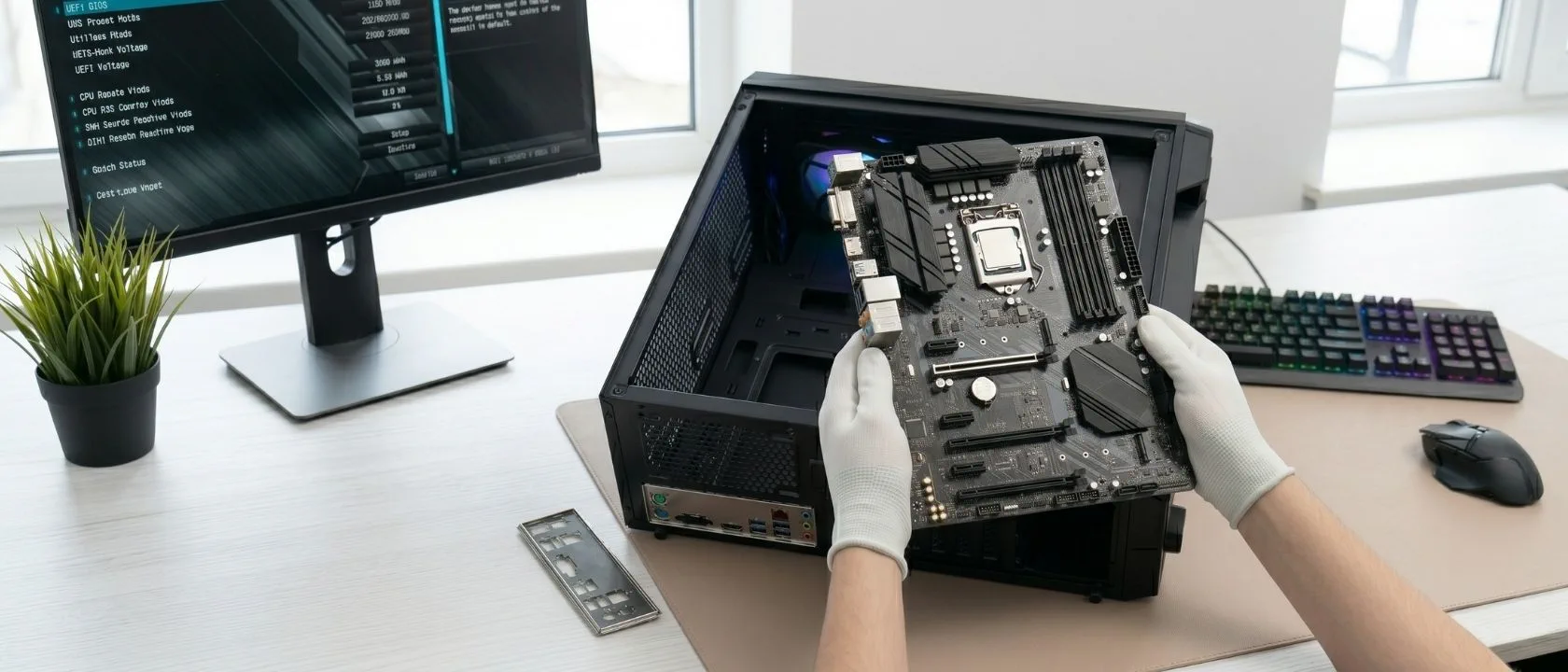
De IO shield moet worden geplaatst vóórdat het moederbord de behuizing ingaat. Dat is de cruciale volgorde. Monteer je het moederbord eerst en bedenk je daarna dat de shield ontbreekt, dan moet je het bord volledig demonteren: alle kabels los, CPU-koeler af bij sommige behuizingen, moederbord eruit. Pas dan kun je het plaatje aanbrengen en alles opnieuw installeren.
Er zijn nog twee redenen waarom de shield zo vaak over het hoofd wordt gezien:
- Hij zit als een onopvallend metalen plaatje in een apart zakje of envelop in de moederbord-verpakking, naast kabels, schroefjes en andere accessoires die je vluchtig doorleest
- De pc start zonder IO shield gewoon op. Er is geen foutmelding, geen POST-error, niets. De computer werkt normaal, waardoor veel bouwers het pas weken of maanden later ontdekken
De volgorde bij het installeren van een moederbord is daarom altijd: IO shield in de behuizing klikken, dan pas het moederbord monteren. Druk hem stevig aan totdat je een klik voelt aan alle vier de zijden. Controleer of de metalen prongs niet gebogen zijn, want gebogen prongs kunnen USB- of audio-aansluitingen blokkeren. Wil je de volledige installatievolgorde zien inclusief dit moment? In onze stap-voor-stap gids voor het bouwen van een pc behandelen we elke stap op het juiste moment.
Welke form factor moet je kiezen voor jouw build?
ATX domineert nog altijd met ~42% van de mondiale moederbordmarkt (Emergen Research, 2024), maar dat getal is sterk beïnvloed door OEM-systemen en zakelijke aankopen. Bij zelfbouwers is de verdeling anders, en de keuze hangt bijna volledig af van het doel van je build, de beschikbare ruimte en het beschikbare budget. Onderstaand overzicht helpt je de juiste afweging te maken.
| Situatie | Aanbevolen form factor | Reden |
|---|---|---|
| Eerste gaming-pc, geen uitbreidingsplannen | Micro-ATX | Beste prijs-kwaliteitverhouding; toekomstige RAM-uitbreiding mogelijk |
| Workstation voor video-editing of 3D-rendering | ATX | Meerdere PCIe-slots, vier RAM-sloten voor maximale capaciteit |
| Compacte desktop voor klein bureau of kleine kamer | Mini-ITX of Micro-ATX | Past in een mini-tower of kleine SFF-behuizing |
| Living room PC (HTPC) | Mini-ITX | Past in een platte HTPC-behuizing naast of onder de tv |
| Streaming-pc met capture card | ATX of Micro-ATX | Extra PCIe-slot nodig voor de capture card |
| Budget gaming-build onder €700 totaal | Micro-ATX | Goedkoopste moederborden zijn Micro-ATX; meer budget over voor GPU |
Gebruik onze PC Samenstellen-tool om direct te zien welke moederbord-behuizingcombinaties compatibel zijn: de tool filtert automatisch op form factor zodat je nooit een verkeerde match kiest. Bekijk ook het volledige aanbod van moederborden in ons assortiment en filter op form factor voor een overzicht van huidige prijzen. Meer hulp nodig bij de totale componentkeuze? De gids voor het samenstellen van een pc behandelt alle stappen van eerste concept tot definitieve configuratie.
Conclusie
Het form factor van je moederbord is een fundamentele keuze die je build op meerdere vlakken beïnvloedt. ATX biedt de meeste flexibiliteit en past in de meeste behuizingen. Micro-ATX is de meest kostenefficiënte keuze voor gaming en biedt vrijwel dezelfde mogelijkheden in een kleinere behuizing. Mini-ITX is voor wie compact boven alles stelt en bereid is een premiumprijs te betalen voor de kleinere afmetingen en de beperkingen die daarmee samenhangen.
En de IO shield? Die gaat er altijd als eerste in, vóórdat het moederbord de behuizing ingaat. Legendarisch vergeten, altijd spijt van als je het merkt. Leg hem als eerste op de werkbank zodra je de moederborddoos opentrekt, dan vergeet je hem nooit meer.