

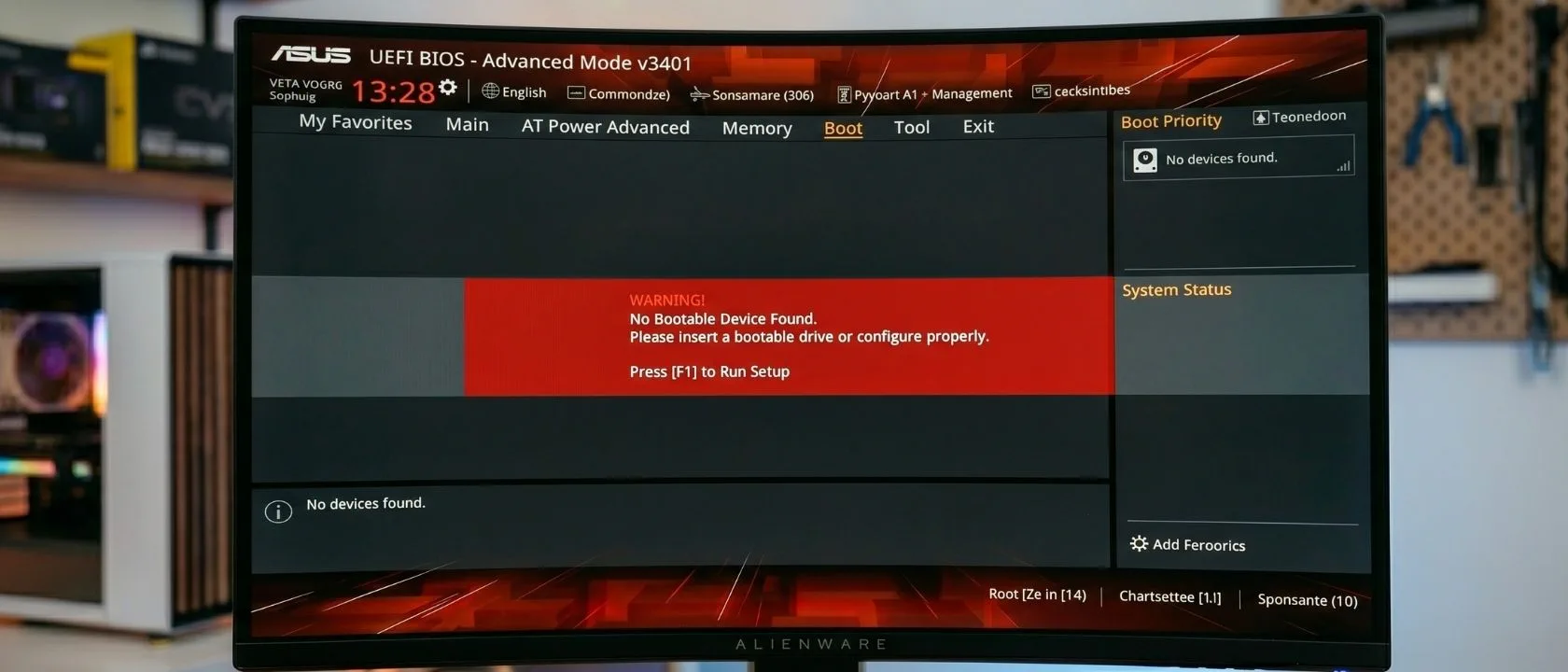
Je BIOS herkent de SSD niet en je weet niet waar te beginnen: schijf ingebouwd, pc opgestart, en de boot drive verschijnt simpelweg niet in het BIOS-overzicht. Volgens de ondersteuningsdocumentatie van ASUS vereisen Intel 11e tot en met 14e generatie platforms tijdens een Windows-installatie handmatig de Intel RST-driver, zonder welke NVMe-schijven volledig onzichtbaar blijven. In deze gids doorlopen we zes concrete stappen om het probleem te identificeren en op te lossen.
In het kort: de meest voorkomende oorzaak van een onzichtbare boot drive is een verkeerde BIOS-modus (AHCI, CSM/UEFI) of een losse fysieke verbinding.
- NVMe SSD’s zijn onzichtbaar wanneer CSM (Legacy) ingeschakeld is; UEFI-modus is verplicht.
- SATA-schijven verdwijnen wanneer de schijfcontroller in het BIOS uitgeschakeld staat of de modus op IDE staat in plaats van AHCI.
- Op Intel 12e/13e/14e Gen kan Intel VMD ertoe leiden dat NVMe-schijven niet herkend worden tijdens Windows-installatie.
Omdat er meerdere oorzaken zijn die elk een andere oplossing vragen, is het verstandig om de stappen hieronder in volgorde te doorlopen.
Overzicht
- Oorzaken
- Stap 1: Fysieke verbinding
- Stap 2: BIOS-instellingen
- Stap 3: Schijfcontroller inschakelen
- Stap 4: M.2 slotcompatibiliteit
- Stap 5: Windows 11 en schijfcontrole
- Stap 6: Schijf testen
- Conclusie
Waarom herkent je BIOS de SSD niet?
De meest voorkomende oorzaak dat je BIOS herkent SSD niet is een combinatie van een verkeerde BIOS-configuratie en een fysiek verbindingsprobleem. In de meeste gevallen is het probleem eenvoudig op te lossen zodra je de exacte oorzaak gevonden hebt. Er zijn echter meerdere mogelijke oorzaken, en elke oorzaak vereist een andere aanpak.
De tabel hieronder geeft een overzicht van alle veelvoorkomende oorzaken, welk schijftype erdoor getroffen wordt, en hoe je snel kunt diagnosticeren waar het probleem zit.
| Oorzaak | Type schijf | Symptoom | Snelle diagnose |
|---|---|---|---|
| Losse SATA-kabel of M.2 niet vastgeschroefd | SATA + M.2 | Schijf verdwijnt intermitterend | Controleer fysieke verbinding |
| Verkeerde BIOS-modus (AHCI/IDE/RAID) | SATA | Schijf volledig onzichtbaar | Zet BIOS op AHCI |
| CSM ingeschakeld voor NVMe SSD | NVMe M.2 | NVMe niet zichtbaar in BIOS | Schakel CSM uit, gebruik UEFI-modus |
| Schijfcontroller uitgeschakeld in BIOS | SATA | Alle SATA-schijven onzichtbaar | Schakel controller in via BIOS |
| Intel VMD/RST actief zonder driver | NVMe M.2 | Schijf niet zichtbaar tijdens Windows-installatie | Laad Intel RST-driver of schakel VMD uit |
| Verkeerd M.2-slot (NVMe vs SATA) | M.2 | Schijf nooit zichtbaar | Controleer slottype in moederbordhandleiding |
| Beschadigd MBR/bootrecord | Beide | Windows start niet; BIOS ziet schijf wel | Herstel via Windows herstelomgeving |
| Hardwarefout in schijf | Beide | Schijf volledig onzichtbaar in elke pc | Test in andere pc of USB-behuizing |
Welke stap moet je als eerste zetten? Dat hangt af van je situatie. Een gloednieuwe schijf die nooit zichtbaar is geweest, wijst vrijwel altijd op een configuratie- of verbindingsprobleem. Een schijf die plotseling verdwijnt na jaren van gebruik, wijst eerder op hardware- of firmwareproblemen.
Stap 1: Controleer de fysieke verbinding
De fysieke verbinding is de meest over het hoofd geziene oorzaak van een onzichtbare boot drive. Volgens de Seagate kennisbank moeten SATA-kabels korter zijn dan 1 meter en hebben ze na circa 50 koppelcycli kans op slijtage aan de contacten. Een losse of beschadigde kabel is snel uitgewisseld en kost niets.
SATA-schijf
- Controleer de SATA-datakabel aan beide uiteinden: bij de schijf en bij het moederbord.
- Probeer een ander SATA-poort op het moederbord (poort 1 of 2 zijn doorgaans direct op de chipset aangesloten).
- Vervang de SATA-kabel door een nieuwe of bekende-goede kabel.
- Controleer de voedingsconnector: zit de SATA-voedingsstekker volledig vast? Een half ingeklikte stekker levert onvoldoende spanning.
M.2 NVMe SSD
- Verwijder de schijf volledig en plaats hem opnieuw. M.2-schijven moeten onder een hoek van 30 graden in het slot geschoven worden en daarna pas neergedrukt en vastgeschroefd worden.
- Controleer of het standoffschroefje aanwezig is. Zonder dit schroefje ligt de schijf te hoog en maakt hij geen goede elektrische verbinding.
- Heb je meerdere M.2-slots? Probeer de schijf in een ander slot.
- Een te dikke thermische pad of een heatsink die te strak aansluit, kan de schijf uit het slot drukken. Bekijk voor meer informatie over koeling onze handleiding over NVMe heatsinks voor Gen 4 en Gen 5 SSD’s.
Stap 2: BIOS-instellingen controleren (AHCI, CSM/UEFI)
Een verkeerde BIOS-modus is een van de meest voorkomende oorzaken, zeker op systemen die van een oude HDD naar een SSD zijn gemigreerd. De BIOS-modus bepaalt hoe de controller met de schijf communiceert, en een mismatch maakt de schijf volledig onzichtbaar, zonder enige foutmelding. Er zijn drie instellingen die je moet controleren: de SATA-modus, de boot-modus (CSM vs UEFI), en de bootvolgorde.
AHCI vs IDE vs RAID
SATA-schijven werken correct in AHCI-modus. De verouderde IDE-modus (ook wel “Legacy” of “Compatible” genoemd) zorgt ervoor dat moderne SATA SSD’s niet herkend worden of slecht presteren. RAID-modus is alleen nodig als je een RAID-array opzet via Intel RST.
Let op: als je AHCI inschakelt nadat Windows al geïnstalleerd is in IDE-modus, kan Windows crashen met een BSOD (INACCESSIBLE_BOOT_DEVICE). De oplossing is om Windows eenmalig op te starten in veilige modus nadat je de wijziging hebt gemaakt; Windows laadt dan de juiste AHCI-driver en herstart daarna normaal.
CSM vs UEFI (NVMe-zichtbaarheid)
NVMe SSD’s vereisen UEFI-modus. CSM (Compatibility Support Module) emuleert het verouderde BIOS-opstartproces en maakt NVMe-schijven daarbij volledig onzichtbaar voor het systeem. Dit is de meest voorkomende reden dat een NVMe SSD niet verschijnt in het BIOS na installatie.
| Instelling | NVMe SSD | SATA SSD | Windows 11 | Secure Boot |
|---|---|---|---|---|
| UEFI (CSM uit) | Zichtbaar | Zichtbaar | Vereist | Mogelijk |
| Legacy/CSM aan | Niet zichtbaar | Zichtbaar | Niet ondersteund | Niet mogelijk |
Hoe schakel je over naar UEFI? Open het BIOS via Del of F2 bij het opstarten, ga naar het Boot-menu, zoek naar “Boot Mode” of “CSM Support” en zet dit op UEFI Only. Sla op en herstart.
Belangrijk: als Windows op de schijf al geïnstalleerd staat, controleer dan eerst of Windows op MBR of GPT staat voordat je CSM uitschakelt. Gebruik hiervoor het commando diskpart in de opdrachtprompt, gevolgd door list disk. Een asterisk (*) in de GPT-kolom betekent dat de schijf GPT gebruikt en veilig over te zetten is naar UEFI.
Bootvolgorde controleren
Soms ziet het BIOS de schijf wel degelijk, maar wordt er opgestart vanaf een ander apparaat (USB-stick, optisch station). Controleer in het Boot-menu of je SSD bovenaan de bootvolgorde staat. Staat hij er niet in de lijst? Dan is er een dieper probleem en ga je door naar stap 3.
Wil je alles weten over BIOS-configuratie? Bekijk onze uitgebreide gids over BIOS-instellingen en UEFI-configuratie voor een volledig overzicht van alle relevante opties.
Stap 3: Schijfcontroller inschakelen in de BIOS
SATA-controllers kunnen in het BIOS per poortgroep worden in- of uitgeschakeld. Wanneer een controller uitgeschakeld is, worden alle schijven op die controller volledig onzichtbaar, inclusief in het BIOS zelf. Dit probleem treedt soms op na een BIOS-reset of een firmware-update die de standaardwaarden herstelt.
- Open het BIOS (Del of F2 bij opstarten).
- Navigeer naar Advanced of Chipset.
- Zoek naar SATA Configuration of OnChip SATA Controller.
- Zet de SATA-controller op Enabled.
- Sla op (F10) en herstart.
Vergeet ook niet om te controleren of de schijfcontroller inschakelen bios-optie per slot afzonderlijk beschikbaar is. Sommige moederborden hebben aparte opties voor M.2_1, M.2_2 en de SATA-poorten.
Intel VMD (Volume Management Device)
Op Intel 11e tot en met 14e generatie platforms (Rocket Lake t/m Raptor Lake) is Intel VMD standaard ingeschakeld op veel moederborden. VMD groepeert NVMe M.2-schijven onder een virtuele controller, waardoor ze volledig onzichtbaar zijn tijdens de Windows-installatie tenzij je de juiste driver laadt.
Er zijn twee oplossingen. De eerste is VMD uitschakelen in het BIOS: ga naar Advanced, zoek naar VMD Setup Menu en zet Enable VMD controller op Disabled. Dit is de eenvoudigste aanpak als je geen RAID nodig hebt. De tweede optie is de Intel RST-driver laden tijdens de Windows-installatie via de knop Load driver op het schermonderdeel voor schijfkeuze. Download de driver vooraf van de ondersteuningspagina van je moederbord en zet hem op een USB-stick.
Meer details over VMD en de benodigde driver staan beschreven in de ASUS ondersteunings-FAQ over Intel VMD en NVMe-herkenning.
Intel 15e generatie (Lunar Lake) en nieuwer heeft dit probleem niet meer: native NVMe-ondersteuning is standaard ingebouwd zonder dat VMD of een extra driver nodig is.
Stap 4: M.2 slotcompatibiliteit controleren
Niet alle M.2-slots ondersteunen alle M.2-schijven. Een type-mismatch maakt de schijf permanent onzichtbaar in het BIOS, ongeacht hoe stevig je hem insteekt. Dit is een veelgemaakte fout bij het upgraden van een oudere B-key SSD naar een moderne NVMe-schijf. Controleer daarom altijd je moederbordhandleiding voordat je een schijf koopt.
| Key-type | Fysieke inkeping | Protocol | Compatibel slot | Gebruik |
|---|---|---|---|---|
| M-key | Rechts (1 inkeping) | PCIe x4 NVMe | M-key slot | Moderne NVMe SSD’s |
| B-key | Links (2 inkepingen) | SATA of PCIe x2 | B-key of B+M-key slot | Oudere SSD’s |
| B+M-key | Beide kanten | SATA of PCIe x2 | Elk M.2 slot | Universeel (niet de snelste NVMe) |
Een overzicht van de verschillende key-types met hun technische achtergrond vind je op de ATP Inc blog over M.2 key-typen en slotcompatibiliteit.
Let op een veelgenegeerd probleem: PCIe lane sharing. Op veel mid-range moederborden deelt het tweede M.2-slot (M.2_2) zijn PCIe-banen met specifieke SATA-poorten. Wanneer je een NVMe SSD in M.2_2 plaatst, schakelt het moederbord automatisch twee of meer SATA-poorten uit. Dit kan ertoe leiden dat andere schijven plotseling verdwijnen uit het BIOS, terwijl de NVMe zelf gewoon werkt. Controleer de handleiding van je moederbord voor de exacte lane-sharing configuratie.
Wil je meer weten over de fysieke opbouw van moederborden? De gids over moederbordformaten en de verschillen tussen ATX, Micro-ATX en Mini-ITX legt uit hoe slotposities en chipset-verbindingen per formaat verschillen.
Stap 5: Windows 11-problemen en schijfcontrole
Windows 11 heeft momenteel circa 70% van het Windows-desktopmarktaandeel volgens StatCounter (april 2026) en introduceerde met de 24H2-update specifieke NVMe-detectieproblemen op bepaalde hardware. Als je BIOS de schijf ziet maar Windows hem niet herkent of de installatie vastloopt, zijn er twee hoofdoorzaken die je moet controleren.
WD/SanDisk firmware-bug (Windows 11 24H2)
Windows 11 24H2 kent een bekende bug waarbij tot 200 MB Host Memory Buffer (HMB) gereserveerd wordt in plaats van de gebruikelijke 64 MB. Dit veroorzaakt BSOD-crashes en detectieproblemen op een reeks populaire schijven: de WD Black SN770, SN770M, WD Blue SN580, SN5000 en de SanDisk Extreme M.2 2TB.
Tom’s Hardware rapporteerde in oktober 2024 dat Western Digital een firmware-update uitbracht die dit probleem oplost. Update de firmware via het WD Dashboard (gratis tool) of het updateprogramma van de fabrikant. Heb je een van de genoemde schijven? Voer deze update dan zo snel mogelijk uit.
Schijfcontrole uitvoeren in Windows 11
Ziet het BIOS de schijf, maar gedraagt Windows zich vreemd of verschijnt de schijf niet in Verkenner? Dan is een schijfcontrole de volgende stap. Er zijn twee methodes.
Bij PCBuildMate zien we regelmatig dat de CHKDSK-methode via de opdrachtprompt meer fouten rapporteert dan de grafische tool, omdat de /r-parameter ook beschadigde sectoren opspoort. Gebruik deze methode als je serieuze problemen vermoedt.
Methode 1: grafisch
- Open Windows Verkenner en rechtermuisklik op de schijf.
- Kies Eigenschappen.
- Ga naar het tabblad Extra en klik op Fout controleren.
Methode 2: opdrachtprompt (uitgebreid)
- Open de opdrachtprompt als Administrator.
- Voer in:
chkdsk C: /f /r(vervang C: door de juiste stationsletter). - De parameter
/fherstelt fouten;/rzoekt naar beschadigde sectoren. Deze scan duurt 1 tot 4 uur op grote schijven. - Worden er veel beschadigde sectoren gevonden? Dan is de kans groot dat de schijf fysiek defect is.
Wil je ook Secure Boot inschakelen na het oplossen van je bootproblemen? Bekijk dan de gids over Secure Boot en TPM 2.0 voor Windows 11 voor de exacte stappen per moederbordmerk.
Intel RST-driver tijdens Windows-installatie
Wordt de schijf niet herkend tijdens de Windows 11-installatie op een Intel 12e, 13e of 14e generatie systeem? Klik dan op de knop Een stuurprogramma laden in het scherm voor schijfkeuze. Download de Intel RST-driver vooraf van de ondersteuningspagina van je moederbordmerk (ASUS, MSI, Gigabyte of ASRock) en zet het ZIP-bestand op een USB-stick.
Stap 6: Is de schijf defect? Zo test je het
Als alle bovenstaande stappen niets oplossen, is de kans aanwezig dat de schijf zelf defect is. Backblaze publiceerde halverwege 2023 uitgebreide SSD-betrouwbaarheidsdata waaruit bleek dat uitvallende SSD’s gemiddeld zo’n 14 maanden oud zijn. Is jouw schijf 1 tot 2 jaar oud en verdwijnt hij plotseling? Dan is hardwareschade een serieuze mogelijkheid.
- Test in een andere pc: plaats de schijf in een andere computer of in een USB-behuizing. Herkent dat systeem hem wel? Dan is het probleem specifiek voor jouw configuratie. Herkent dat systeem hem ook niet? Dan is de schijf waarschijnlijk defect.
- Voer een S.M.A.R.T.-analyse uit: download CrystalDiskInfo (gratis voor Windows) en open het programma. Het toont de gezondheidswaarden van de schijf direct.
- Controleer kritieke waarden: let specifiek op Reallocated Sectors Count en Uncorrectable Sector Count. Hoge waarden bij deze attributen duiden op een schijf die aan het einde van zijn levensduur zit.
- Voer een CMOS-reset uit als je nog niet weet of het probleem in de schijf of het moederbord zit. Een CMOS-reset via de batterij herstelt alle BIOS-instellingen naar de fabrieksinstellingen en sluit een corrupte BIOS-configuratie uit.
Wil je meer weten over hoe lang een SSD meegaat en hoe je de gezondheid uitleest? De gids over SSD-levensduur en S.M.A.R.T.-uitlezen legt uit welke waarden je in de gaten moet houden. Moet de schijf vervangen worden? Bekijk dan de SSD-koopgids voor 2026 voor een vergelijking van de beste opties op dit moment.
Conclusie
Een boot drive die niet zichtbaar is in het BIOS is bijna altijd op te lossen via een van de zes stappen in deze gids. Begin met de fysieke verbinding, controleer dan de BIOS-modus (AHCI en UEFI), schakel de schijfcontroller in, controleer M.2-slotcompatibiliteit, los eventuele Windows 11-problemen op en test tot slot de schijf zelf op defecten.
Bouw je een nieuwe pc en wil je van meet af aan compatibele componenten kiezen? Bij PCBuildMate’s PC Samenstellen-tool zie je direct of een SSD, moederbord en processor goed op elkaar aansluiten, inclusief waarschuwingen voor slot- en component compatibiliteit.