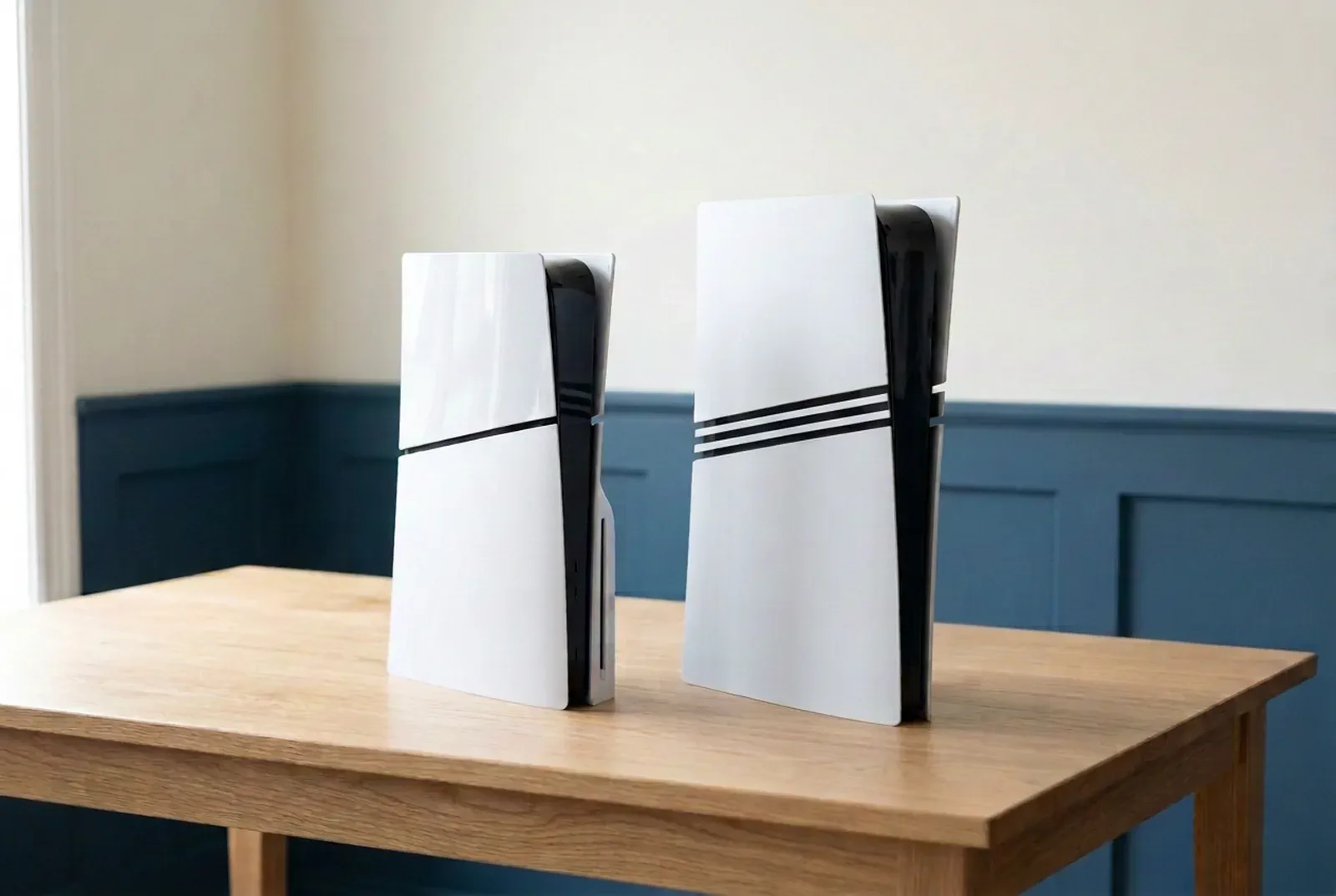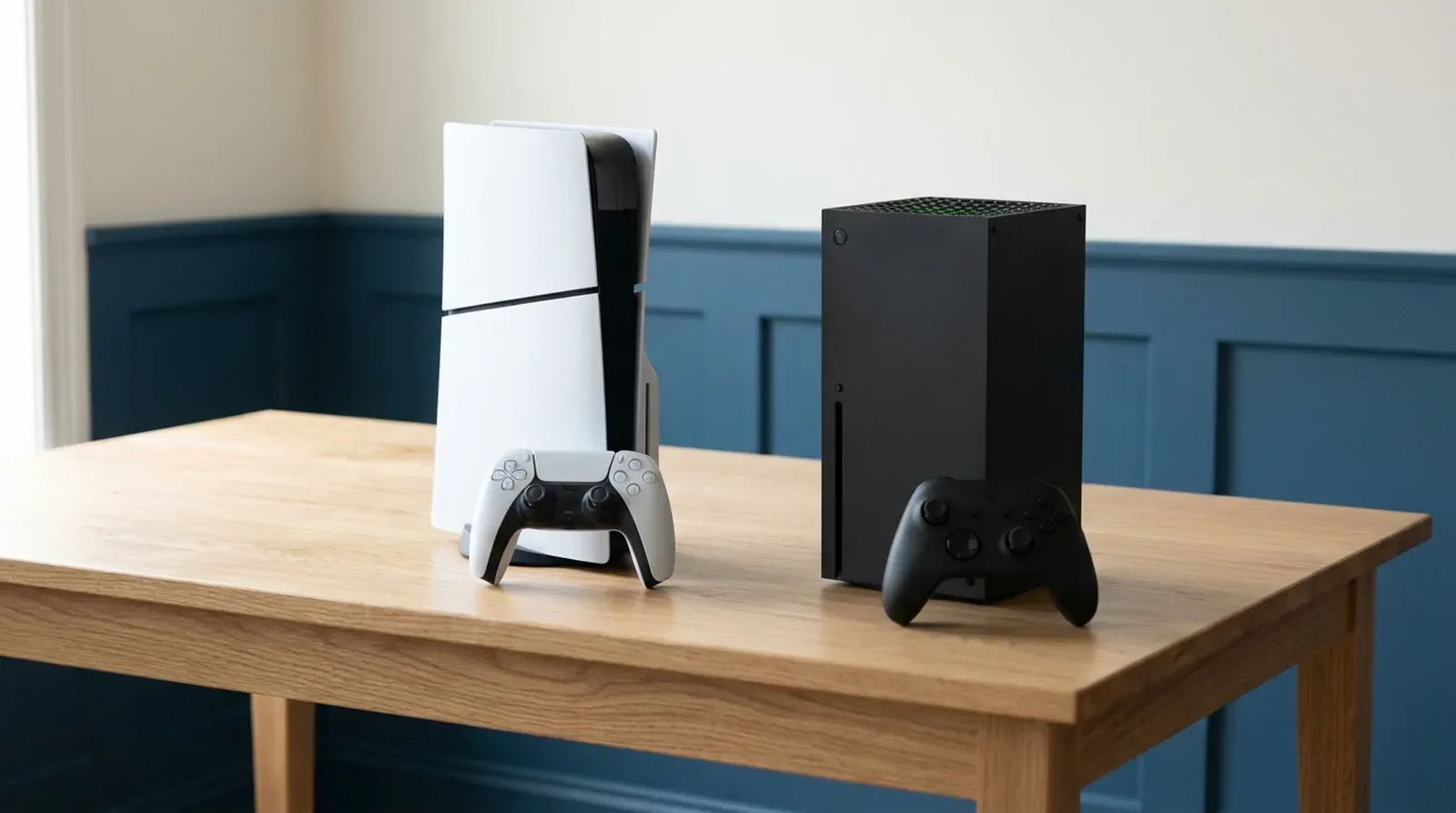

PS5 SSD vervangen of uitbreiden: kiezen en installeren
PS5 SSD uitbreiden? Welke M.2-SSD past, waarom Gen5 geen zin heeft, 1 of 2 TB voor GTA 6, en de inbouwstappen per model volgens Sony, met valkuilen.
- Gids
- Opslag (SSD/HDD)
In het kort
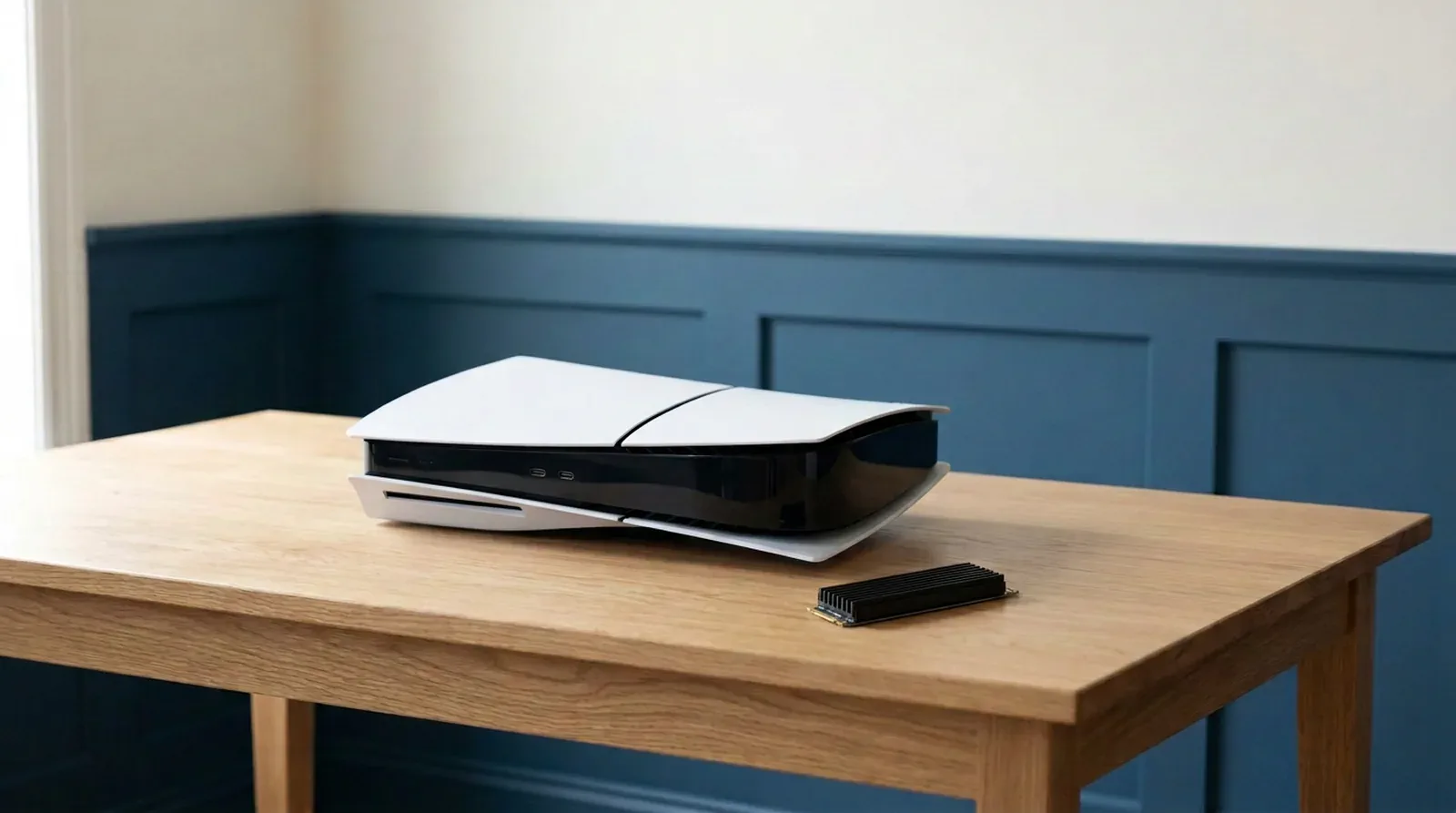
Koop een M.2 NVMe-SSD met PCIe 4.0 en een heatsink, het liefst 2 TB, en zet hem in het uitbreidingsslot. De stappen verschillen tussen de eerste PS5 en de Slim of Pro.
- Een PCIe 5.0-SSD maakt je PS5 niet sneller; je betaalt vaak alleen meer.
- Let op de dikte: maximaal 11,25 mm inclusief koeler.
- Bij het eerste gebruik formatteert de PS5 de SSD; alles wat erop staat, is dan weg.
Je PS5 vol? Dan zet je er een tweede SSD in. De ingebouwde SSD vervang je niet, maar Sony heeft een extra slot voor een M.2-SSD, en daar kun je je games gewoon vanaf spelen. Je hebt een PCIe 4.0-SSD met koeling nodig, een kleine kruiskopschroevendraaier en een kwartier.
Kun je de SSD van je PS5 vervangen?
Nee, je breidt uit. De interne SSD blijft zitten; Sony laat je een tweede SSD toevoegen in een apart uitbreidingsslot onder de kap. Dat werkt op elke PS5: de eerste PS5, de Slim, de Digital Edition en de Pro. Games die op die tweede SSD staan, start je gewoon vanaf daar, net als vanaf de interne opslag.
Het is ook geen ingreep waarvoor je naar een reparateur moet. Sony beschrijft het als iets wat je zelf doet. Volgens de veelgestelde vragen zou je fabrieksgarantie niet moeten veranderen als de SSD aan de eisen voldoet en je de instructies volgt. Schade door een verkeerde installatie valt er niet onder.
Welke SSD past in de PS5?
Een M.2 NVMe-SSD met PCIe 4.0 x4 in het gangbare formaat 2280, die bij voorkeur 5.500 MB/s of sneller leest en een heatsink heeft. Met die koeler erop mag het geheel niet dikker zijn dan 11,25 mm. De snelheid is een advies van Sony, de koeling is verplicht.
Ook 2230, 2242, 2260 en 22110 passen; 2280 is de maat die de meeste SSD’s hebben. De volledige lijst staat in de tabel, volgens de Nederlandse ondersteuningspagina van PlayStation, gelezen op 16 november 2026:
| Onderdeel | Eis van Sony |
|---|---|
| Aansluiting | M.2 NVMe (Key M), PCI-Express Gen4 x4 |
| Capaciteit | 250 GB tot 8 TB |
| Formaat | 2230, 2242, 2260, 2280 of 22110 (de meeste SSD’s zijn 2280) |
| Breedte met koeler | maximaal 25 mm |
| Dikte met koeler | maximaal 11,25 mm: tot 8,0 mm boven de print en tot 2,45 mm eronder |
| Leessnelheid | 5.500 MB/s of sneller aanbevolen |
| Koeling | verplicht: een heatsink, ingebouwd of zelf gemonteerd |
| Niet ondersteund | M.2 SATA-SSD’s |
Sony maakt in de eisen geen onderscheid tussen de modellen. Twee dingen staan er in de kleine letters bij. De PS5 ondersteunt geen Host Memory Buffer, waardoor SSD’s zonder eigen DRAM-geheugen trager kunnen zijn dan je verwacht. En Sony garandeert niet dat elke SSD die op papier voldoet, ook werkt.
Heeft een PCIe 5.0-SSD zin in de PS5?
Nee. De PS5 vraagt PCIe 4.0, en een snellere SSD maakt de console niet sneller. Volgens de PCIe-standaard werkt een Gen5-SSD in een Gen4-slot op Gen4-snelheid, maar Sony noemt Gen5 nergens. Je koopt dus vooral snelheid die je niet gebruikt.
En die snelheid kost geld. In onze vergelijker betaalde je op 16 november voor een Gen5-SSD die verder aan Sony’s eisen voldoet, in de mediaan een vijfde meer per terabyte bij 1 TB, en ruim een derde meer bij 4 TB. Alleen bij 2 TB scheelde het weinig. Let bij een Gen5-model met koeler extra op de dikte: boven de print mag het geheel maximaal 8,0 mm zijn.
Kies je 1 TB of 2 TB voor je PS5?
Neem 2 TB, tenzij je maar een paar games tegelijk speelt. Per terabyte waren 1 en 2 TB op 16 november vrijwel even duur, dus je betaalt voor 2 TB niet meer per gigabyte. Pas bij 4 TB zakt de prijs per terabyte duidelijk, maar dan is het totaalbedrag ook fors.
| Capaciteit | PCIe 4.0-SSD’s die aan de eisen voldoen | Prijs per TB tegenover 1 TB | Hoe vaak past GTA 6 (213 GB) |
|---|---|---|---|
| 1 TB | 42 | gelijk (ijkpunt) | ongeveer 4 keer |
| 2 TB | 39 | ongeveer 2 procent lager | ongeveer 9 keer |
| 4 TB | 26 | ongeveer 20 procent lager | ongeveer 18 keer |
De tabel telt PCIe 4.0-SSD’s in onze vergelijker die bij minstens twee winkels nieuw op voorraad waren, op 16 november 2026; de prijs is de mediaan van de laagste prijs per model. GTA 6 vraagt volgens PlayStation minimaal 212 GB vrije ruimte, plus de eerste update van ongeveer 1 GB. Het aantal keer is een rekensom zonder de ruimte die de PS5 zelf reserveert; reken in de praktijk op iets minder.
Wie heeft er het meest aan? Iemand met een PS5 Digital Edition van 825 GB. Volgens TechSpot (februari 2025) bleef van het eerste 825 GB-model ongeveer 667 GB over voor games, en dan vult GTA 6 bijna een derde. Heb je een PS5 Pro met 2 TB, dan kun je vaak nog even wachten.
Heatsink ingebouwd of zelf erop?
Koop een SSD met een ingebouwde heatsink als je niet wilt meten. Dan weet je dat de koeler bij de SSD hoort, en hoef je alleen te controleren of het geheel niet dikker is dan 11,25 mm. Sony eist koeling; een SSD zonder koeler of warmteplaatje gebruik je volgens Sony niet.
Een kale SSD met een losse koeler kan ook, en is soms goedkoper. In onze vergelijker kostten de uitvoeringen met heatsink op 16 november per terabyte grofweg 15 tot 40 procent meer dan dezelfde klasse zonder, al is de groep met heatsink klein. Kies je de losse route, neem dan een enkelzijdige koeler: die past volgens Sony makkelijker dan een dubbelzijdige, omdat er onder de print maar 2,45 mm ruimte is.
Let op zet geen extra koeler op een SSD die al een heatsink heeft. Sony raadt dat af, omdat het de werking van de ingebouwde koeler kan verminderen. Meer over koelers lees je in onze gids over NVMe-heatsinks voor Gen4 en Gen5.
Welke SSD’s voldoen aan de eisen?
Op 16 november voldeden in onze vergelijker 42 PCIe 4.0-SSD’s van 1 TB, 39 van 2 TB en 26 van 4 TB aan de eisen en de aanbevolen snelheid van Sony, bij minstens twee winkels op voorraad. Tel je de Gen5-modellen mee, dan zijn het er ongeveer anderhalf keer zoveel. Bij de meeste noemt onze catalogus geen ingebouwde heatsink. In het blok “SSD’s die in de PS5 passen” op deze pagina zie je de modellen met koeler, met de laagste prijs van vandaag en het aantal winkels.
Twee voorbeelden zijn de WD Black SN850X met heatsink en de Samsung 990 PRO 2TB met heatsink. Beide zijn PCIe 4.0, halen volgens onze catalogus ruim boven de 5.500 MB/s, hebben een eigen DRAM-geheugen en blijven met koeler onder de 9 mm, ruim binnen de 11,25 mm totaal. Of de verdeling boven en onder de print binnen Sony’s grenzen blijft, hebben we niet gecontroleerd; dat weet de fabrikant. SanDisk, dat de WD Black-SSD’s nu verkoopt, verwijst op de productpagina van de SN850X voor de PS5 naar een eigen supportpagina. Ze zijn geen aanbeveling van Sony.
Zoek je zelf verder, filter dan in onze NVMe-SSD’s op PCIe 4.0 en controleer bij elk model de hoogte. Bij een klein deel van de SSD’s kent onze catalogus die maat niet; dan beslist de fabrikant.
SSD-modellen die in de PS5 passen
Prijs en voorraad live uit onze prijsvergelijker
-
 WD_BLACK SN850X NVMe SSD 1TB with Heatsink
laagste prijs € 199,00
Op voorraad bij 7 winkels
Vergelijk 7 winkels - Uitgelicht
 Samsung SSD 990 PRO Heatsink 2TB NVMe SSD
laagste prijs € 475,94
Op voorraad bij 10 winkels
Vergelijk 10 winkels -
 Samsung SSD 990 PRO Heatsink 1TB NVMe SSD
laagste prijs € 258,00
Op voorraad bij 12 winkels
Vergelijk 12 winkels
Wat heb je nodig om de SSD in te bouwen?
- de SSD, met koeler;
- een kruiskopschroevendraaier maat 1 (PH1); een te grote maakt het kleine schroefje rond;
- een tafel met goed licht, en een doek of handdoek zodat de console niet krast;
- een zaklamp is handig, maar niet nodig;
- de nieuwste systeemsoftware op je PS5, volgens Sony vóór je begint.
Raak vlak voor je begint iets van geaard metaal aan, zoals een radiator, om statische elektriciteit kwijt te raken. Zet de console nooit aan terwijl de kap eraf is. Reken op ongeveer een kwartier; dat is een inschatting, de eerste keer duurt het vaak langer.
Zo bouw je de SSD in een PS5 Slim of Pro (CFI-2000 en CFI-7000)
Bij de Slim en de Pro hoef je de grote kap niet los te halen. Je modelnummer begint met CFI-20 of CFI-21 (Slim) of CFI-70 (Pro). Sony gebruikt een Slim als voorbeeld; bij de Pro kan het klepje er iets anders uitzien.
- Zet de PS5 helemaal uit en haal alle kabels eruit. Sony noemt het niet als aparte stap, maar laat je aan het eind de voetjes terugzetten: haal die of de standaard er dus eerst af.
- Verwijder het driehoekige klepje. Daaronder zit het uitbreidingsslot met een metalen afdekplaatje.
- Draai het schroefje van het afdekplaatje los en haal het plaatje weg.
- Haal de schroef en de afstandhouder weg, en zet de afstandhouder op de plek die bij de lengte van je SSD past.
- Houd de SSD aan de rand vast, lijn hem uit met de inkeping in de aansluiting en schuif hem schuin omhoog stevig helemaal naar binnen.
- Kantel de SSD omlaag en zet hem vast met het schroefje.
- Zet het afdekplaatje terug en draai het vast, daarna het driehoekige klepje.
- Zet de voetjes terug, sluit de kabels aan en zet de PS5 aan. Het formatteerscherm verschijnt vanzelf; volg de stappen.
Zo bouw je de SSD in de eerste PS5 (CFI-1000)
Bij de eerste PS5 haal je de witte zijkap eraf. Je modelnummer begint met CFI-10, CFI-11 of CFI-12.
- Zet de PS5 uit, haal alle kabels eruit en laat hem even afkoelen.
- Leg hem op een zachte, vlakke ondergrond en haal de standaard eraf.
- Draai de console zo dat het PlayStation-logo naar beneden wijst en de aan-knop naar jou toe.
- Pak de kap linksboven vast, til hem iets op en trek naar rechts. Schuif hem dan voorzichtig van de console.
- Draai het schroefje van het lange afdekplaatje boven het slot los en haal het plaatje weg.
- Verwijder de schroef en zet de afstandhouder in de groef die bij de lengte van je SSD past (de meeste SSD’s zijn 2280, dus 80 mm lang).
- Schuif de SSD schuin van bovenaf helemaal in de aansluiting. De print moet vlak op de afstandhouder rusten, zonder dat de koeler in de weg zit.
- Kantel de SSD omlaag en schroef hem vast aan de afstandhouder.
- Zet het afdekplaatje terug. Gaat het niet dicht, dan is je koeler volgens Sony waarschijnlijk te dik.
- Zet de kap terug: houd hem ongeveer 2 cm van de bovenrand, schuif hem op zijn plek tot je een klik hoort.
- Sluit de standaard en de kabels aan, zet de PS5 aan en volg het formatteerscherm.
Beide stappenlijsten zijn samengevat uit de instructies van PlayStation, waar je bij elke stap een afbeelding ziet. Twijfel je over je model, kijk dan daar.
Na het formatteren: hoe zet je games op de nieuwe SSD?
Stel eerst in dat nieuwe games op de SSD komen: Instellingen, Opslag, Installatielocatie. Verplaats daarna de games die er al staan via je gamebibliotheek: markeer een game, druk op de Options-knop en kies “Games en apps verplaatsen”. Je kunt meerdere games tegelijk aanvinken.
Wil je controleren of alles goed ging? Onder Instellingen, Opslag, M.2 SSD-opslag zie je de nieuwe SSD met de vrije ruimte.
Mijn tip: verplaats niet meteen je hele bibliotheek. Zet alleen de games over die je nu speelt, en laat de rest staan. Kopiëren kost tijd, en een game staat altijd helemaal op één plek; je kunt hem niet half intern en half op de SSD zetten.
Gaat een game na het verplaatsen haperen? Sony waarschuwt dat niet elke game op een extra SSD precies hetzelfde presteert als op de interne. Pauzeer eerst lopende downloads; helpt dat niet, zet de game dan terug naar de interne opslag.
Welke fouten maken mensen bij een PS5-SSD?
De meeste problemen ontstaan vóór het inbouwen, bij de aankoop. Dit zijn de fouten waar Sony zelf voor waarschuwt, plus twee die uit de stappen volgen. Zo voorkom je ze:
- Een M.2 SATA-SSD kopen. Die heeft hetzelfde formaat, maar de PS5 ondersteunt hem niet. Kijk of er NVMe en PCIe 4.0 bij staat.
- Een te dikke koeler. Een dubbelzijdige koeler of een grote pc-heatsink past vaak niet. Onder de print mag maar 2,45 mm, erboven 8,0 mm.
- Geen koeling. Een kale SSD zonder koeler of warmteplaatje wil Sony niet in de PS5 hebben.
- Een tweede koeler op een SSD met heatsink. Volgens Sony kan dat de werking van de ingebouwde koeler verminderen.
- De afstandhouder op de verkeerde plek. Dan ligt de SSD scheef of maakt hij slecht contact. Zet hem op de lengte van je SSD voordat je de SSD erin steekt.
- Recht induwen. De SSD gaat er schuin in en pas daarna plat. Met kracht recht naar binnen beschadig je de aansluiting.
- Vergeten dat formatteren alles wist. Gebruik je een SSD die eerder in een pc zat, zet de bestanden er dan eerst af. Zet de stroom niet uit tijdens het formatteren.
- De SSD laten zitten bij een reparatie. Sony wil dat je hem eruit haalt voordat de PS5 naar de reparatie gaat.
Een fabeltje dat je online tegenkomt: dat je een SSD opnieuw moet formatteren als je hem in een andere PS5 zet. Volgens Sony hoeft dat niet. Log op beide consoles in met hetzelfde account, dan zie en speel je de games op de SSD gewoon.
Kan een externe USB-schijf ook?
Om ruimte te maken wel, om PS5-games te spelen niet. Sony schrijft dat je PS5-games naar een USB-schijf kunt verplaatsen, maar dat je ze terug moet zetten op de interne opslag of de M.2-SSD om ze te spelen. Een USB-schijf is dus een parkeerplaats. Wat je daarvoor koopt, vergelijk je bij externe opslag.
Moet je nog een PS5 kiezen en twijfel je over de opslag, lees dan welke PS5 je moet kopen. Daar rekenen we ook uit wat een Digital Edition met een extra SSD kost tegenover een Pro. De actuele SSD-prijzen per model zie je op onze pagina met opslagprijzen en trends.
Veelgestelde vragen over een SSD in je PS5
Kan ik de interne SSD van mijn PS5 vervangen?
Nee. De ingebouwde opslag blijft zitten. Sony laat je wel een tweede SSD toevoegen in het M.2-uitbreidingsslot. Games op die tweede SSD speel je gewoon, net als vanaf de interne opslag. Dat werkt op de eerste PS5, de Slim, de Digital Edition en de Pro.
Vervalt mijn garantie als ik zelf een SSD in de PS5 zet?
Volgens Sony zou je fabrieksgarantie niet moeten veranderen, zolang de SSD aan de eisen voldoet en je de installatie-instructies goed volgt. Raakt de console beschadigd doordat je het anders doet, dan valt die schade niet onder de garantie. Gaat je PS5 naar de reparatie, haal de M.2-SSD er dan eerst uit.
Werkt een SATA M.2-SSD in de PS5?
Nee. Sony ondersteunt alleen M.2 NVMe-SSD's met PCIe 4.0 x4. Een M.2 SATA-SSD heeft vaak hetzelfde 2280-formaat en past dus fysiek in het slot, maar de PS5 kan er niets mee. Kijk bij het kopen of NVMe en PCIe 4.0 in de specificaties staan.
Moet ik de SSD opnieuw formatteren als ik hem in een andere PS5 zet?
Nee. Volgens Sony is formatteren niet nodig als je een M.2-SSD van de ene PS5 naar de andere verplaatst. Log op beide consoles in met hetzelfde account, dan kun je de games op de SSD spelen. Alleen bij het allereerste gebruik in een PS5 formatteer je, en dat wist alles.
Kan ik een game deels op de interne opslag en deels op de M.2-SSD zetten?
Nee. Sony schrijft dat alle gegevens van een game op dezelfde plek moeten staan. Een game staat dus helemaal op de interne opslag of helemaal op de M.2-SSD. Je kunt hem wel verplaatsen via de gamebibliotheek: markeer de game, druk op Options en kies Games en apps verplaatsen.
Zo hebben we dit uitgezocht
Peildatum 16 november 2026
De eisen en stappen komen van Sony, de aantallen en prijsverhoudingen uit onze eigen prijsvergelijker op 16 november 2026.
- Filter: M.2 NVMe, PCIe 4.0 of hoger, x4, minstens 5.500 MB/s lezen, geen SATA, hoogte tot 11,25 en breedte tot 25 mm waar bekend, nieuw op voorraad bij minstens twee winkels.
- Prijs per TB: mediaan van de laagste prijs per model; geen prijsverandering, alleen het niveau van die dag.
- Heatsink volgens productnaam of specificatie in onze catalogus; bij de meeste SSD's ontbreekt dat gegeven.
Bronnen (5)
- PlayStation NL: Een M.2 SSD aan een PS5-systeem toevoegen, geraadpleegd 16 november 2026
- PlayStation UK: How to add an M.2 SSD to a PS5 console, geraadpleegd 16 november 2026
- PlayStation: Grand Theft Auto VI, geraadpleegd 15 november 2026
- TechSpot: PS5 and Xbox storage, geraadpleegd 15 november 2026
- SanDisk: WD Black SN850X, geraadpleegd 15 november 2026
Volg PCBuildMate in Google: zet ons als voorkeursbron
Prijzen live uit onze prijsvergelijker
Complete builds die bij deze gids passen

Geschreven door
Oprichter van PCBuildMate. Hoi, ik ben Stefan, hoofdontwikkelaar van PCBuildMate. Ik bouw al meer dan zeven jaar pc's, vooral gaming-builds in elke prijsklasse. Bij elke nieuwe build zocht ik alle Nederlandse webshops met…
- Gaming PC's
- Videokaarten
- Processors