

RAM Geheugen Uitbreiden: Zo Geef Je Je Laptop of Desktop een Boost
 Door Barend Jansen
Nog maar een jaar geleden was 16 GB werkgeheugen meer dan genoeg voor de meeste PC-gebruikers. In 2026 is dat beeld compleet verschoven: volgens de Steam Hardware Survey draait inmiddels 57% van alle gamers op 32 GB RAM. Windows 11 alleen al claimt 3 tot 4 GB bij het opstarten, en zodra je Chrome, Teams en Discord opent, zit je al snel boven de 8 GB. RAM uitbreiden is een van de snelste en meest merkbare upgrades die je je computer kunt geven, al zijn de prijzen door wereldwijde DRAM-tekorten (aangejaagd door de enorme vraag vanuit AI-datacenters) flink gestegen. In deze gids leer je precies hoe je checkt of uitbreiden mogelijk is, welk type geheugen je nodig hebt, en hoe je het zelf plaatst in zowel een desktop als een laptop.
In het kort
RAM uitbreiden is de meest effectieve upgrade voor een trage computer; je merkt het verschil direct bij het opstarten en multitasken.
- Check eerst via Taakbeheer hoeveel slots je hebt, welk type (DDR4 of DDR5) en welke snelheid je nodig hebt
- Koop altijd twee identieke modules voor dual-channel, wat tot 12% hogere gamingprestaties oplevert
- Bij laptops is uitbreiden niet altijd mogelijk: gesoldeerd geheugen (LPDDR5) kun je niet vervangen
Hieronder lees je per stap hoe je dit aanpakt voor zowel desktops als laptops, inclusief de valkuilen die je wilt vermijden.
Overzicht
- Hoeveel RAM heb je nodig?
- Controleren of uitbreiden kan
- DDR4 vs DDR5 en SODIMM vs DIMM
- RAM-prijzen in 2026
- RAM plaatsen in een desktop
- RAM uitbreiden in een laptop
- Waarom dual-channel ertoe doet
- Veelgemaakte fouten
- Compatibel geheugen vinden
- Samenvatting
Hoeveel RAM heb je eigenlijk nodig in 2026?
Het korte antwoord: meer dan je denkt. Windows 11 gebruikt in rust al 3 tot 4 GB werkgeheugen, en moderne apps doen daar flink een schep bovenop. Microsoft Teams claimt circa 1 GB, Discord kan oplopen tot 4 GB bij intensief gebruik, en Chrome met tien tabbladen zit al snel rond de 1,5 GB. Tel dat bij elkaar op en je snapt waarom 8 GB in 2026 eigenlijk onwerkbaar is geworden.
De onderstaande tabel geeft een realistisch beeld van wat je in de praktijk nodig hebt. Niet op basis van minimale systeemeisen, maar op basis van comfortabel multitasken zonder haperingen.
| Gebruik | Aanbevolen RAM | Waarom |
|---|---|---|
| Office, browsen, e-mail | 16 GB | Windows 11 + browser + achtergrondapps vullen 8 GB al snel |
| Gaming | 32 GB | Moderne games reserveren 12-16 GB; op de achtergrond draait Discord, browser |
| Foto- en videobewerking | 32-64 GB | Lightroom, Premiere en DaVinci laden complete projecten in geheugen |
| AI, Copilot+ functies | 16 GB (minimum) | Microsoft vereist minimaal 16 GB DDR5 voor Copilot+ PC’s |
| Softwareontwikkeling | 32 GB | IDE’s, Docker containers en lokale servers samen verbruiken flink |
Wil je precies weten wat het verschil is tussen DDR4 en DDR5 qua prestaties en toekomstbestendigheid? Onze vergelijking van DDR4 en DDR5 gaat daar dieper op in.
Hoe check je of je RAM uitgebreid kan worden?
Voordat je geheugen koopt, moet je drie dingen weten: hoeveel slots je hebt, hoeveel daarvan bezet zijn, en welk type geheugen erin zit. Gelukkig kun je dit in een paar seconden achterhalen. Hieronder de snelste methodes voor zowel Windows als alternatieve tools.
Via Taakbeheer in Windows
De snelste manier is Taakbeheer, en het vertelt je meer dan je misschien verwacht. Open het met Ctrl+Shift+Esc, klik op het tabblad “Prestaties” en selecteer “Geheugen”. Rechtsonder zie je drie cruciale gegevens:
- Gebruikte sleuven: bijvoorbeeld “2 van 4” betekent dat je nog twee vrije slots hebt
- Snelheid: bijvoorbeeld 3200 MHz (DDR4) of 5600 MHz (DDR5, populair bij G.Skill en Kingston)
- Formaat: het totale geinstalleerde geheugen en de verdeling per module
Zie je “2 van 2” bij een laptop? Dan zijn beide slots bezet en kun je alleen upgraden door bestaande modules te vervangen voor grotere. Zie je “1 van 1”? Dan heb je maar een slot en is je maximum beperkt.
Wil je een compleet overzicht van al je hardware? Onze gids over PC specs checken laat zien hoe je elk onderdeel kunt achterhalen.
Crucial System Scanner als alternatief
Twijfel je nog welk geheugen exact past? De Crucial System Scanner is een gratis tool die je computer scant en precies vertelt welk type, welke snelheid en hoeveel capaciteit je kunt plaatsen. Handig als je niet zeker bent of je DDR4 of DDR5 nodig hebt. Het programma hoeft niet geinstalleerd te worden en raakt geen persoonlijke gegevens aan.
Gesoldeerd geheugen herkennen
Hier wordt het bij laptops lastig. Steeds meer fabrikanten solderen het geheugen direct op het moederbord, vooral bij dunne ultrabooks. Zie je in Taakbeheer dat er “0 van 0” sleuven beschikbaar zijn, of staat er LPDDR5 als geheugentype? Dan zit het geheugen vast en is upgraden helaas niet mogelijk. Dit is een groeiende trend: zelfs laptops met 16 GB worden steeds vaker met gesoldeerd geheugen geleverd. Controleer dit altijd voor je koopt.
Welk type RAM heb je nodig? DDR4, DDR5 en het juiste formaat
RAM is niet universeel. Er zijn twee belangrijke keuzes: de generatie (DDR4 of DDR5) en het formaat (DIMM voor desktops, SODIMM voor laptops). Het verkeerde type past fysiek niet in je computer; de notch op de module zit op een andere plek. Hieronder een overzicht van de verschillen die ertoe doen bij het kopen.
| Eigenschap | DDR4 | DDR5 |
|---|---|---|
| Typische snelheid | 2400-3600 MHz | 4800-8000 MHz |
| Maximale capaciteit per module | 32 GB | 64 GB |
| Notch-positie | Midden | Iets verschoven |
| Compatibel met DDR4-moederbord | Ja | Nee |
| Compatibel met DDR5-moederbord | Nee | Ja |
SODIMM vs DIMM
Desktop-PC’s gebruiken full-size DIMM-modules (133 mm lang). Laptops gebruiken het kleinere SODIMM-formaat (67 mm), roughly de helft. Koop je per ongeluk een DIMM voor je laptop, dan past die er simpelweg niet in. Let hier extra op bij het bestellen.
Snelheid en latency matchen
De veiligste aanpak is twee identieke modules kopen uit dezelfde kit. Meng je verschillende snelheden, dan draait al het geheugen op de snelheid van de langzaamste module. Meng je verschillende capaciteiten (bijvoorbeeld 8 GB + 16 GB), dan werkt het wel, maar verlies je deels de voordelen van dual-channel. Wil je de cijfers achter MHz en CL doorgronden? Onze gids met geheugen timings uitgelegd zet de formule overzichtelijk neer. Kort gezegd: koop een matching kit en voorkom gedoe.
Wat kost RAM uitbreiden in 2026?
RAM uitbreiden was jarenlang een van de goedkoopste upgrades, maar dat beeld is in 2025-2026 flink veranderd. Door de explosieve groei van AI-datacenters is de wereldwijde vraag naar DRAM-chips enorm gestegen. Het gevolg: TrendForce rapporteert prijsstijgingen van 55-60% voor conventioneel DRAM in het eerste kwartaal van 2026. Fabrikanten zoals Dell en Lenovo hebben hun PC-prijzen al met 15-20% verhoogd.
Wat betekent dat concreet voor jou als consument? Een DDR4 32 GB kit kost momenteel rond de €55-70, terwijl een vergelijkbare DDR5 32 GB kit tussen de €80 en €120 ligt. Een jaar geleden betaalde je daar nog de helft voor. Het is nog steeds een relatief betaalbare upgrade vergeleken met een nieuwe GPU of CPU, maar wacht niet te lang: analisten verwachten dat de prijzen voorlopig niet dalen zolang de AI-vraag aanhoudt.
Juist daarom loont het om prijzen te vergelijken bij meerdere webshops. De prijsverschillen tussen aanbieders kunnen flink oplopen.
RAM plaatsen in een desktop: stap voor stap
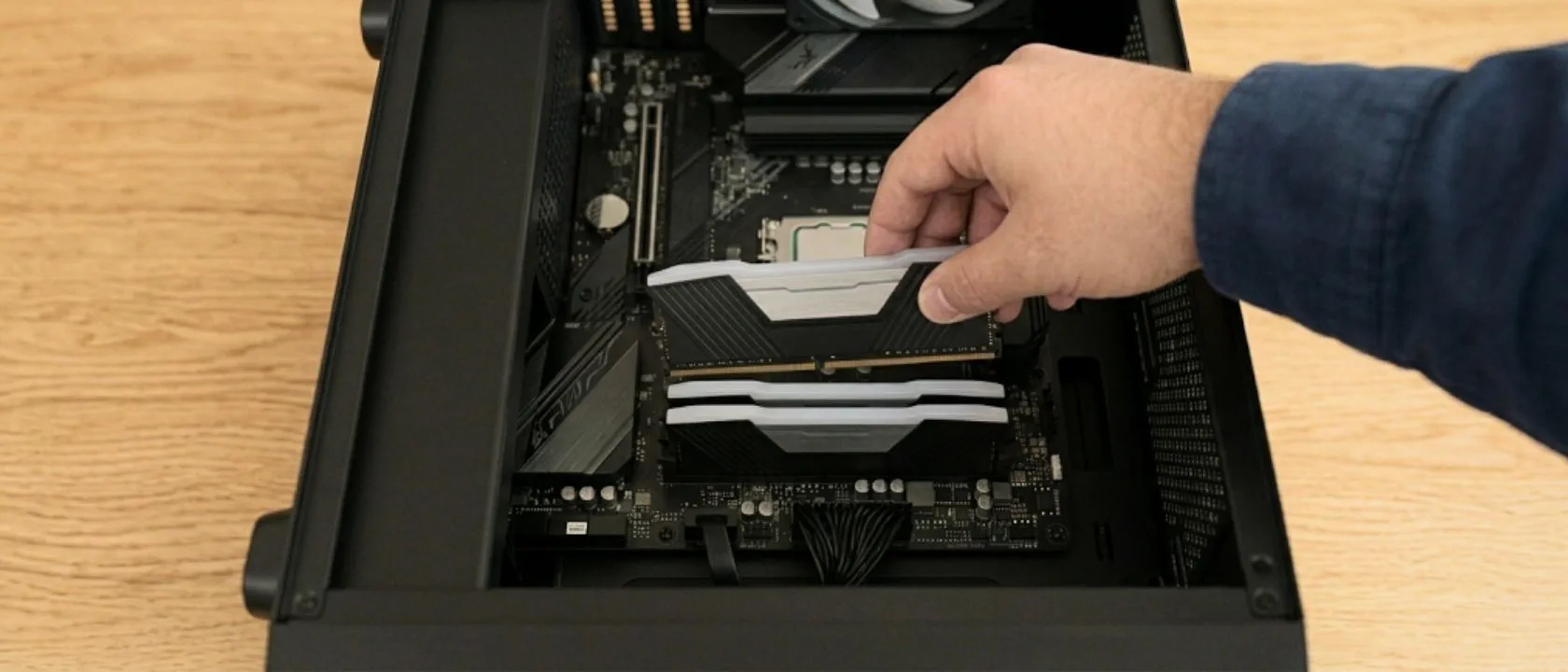
Van alle hardware-upgrades is RAM plaatsen in een desktop de makkelijkste. Je hebt geen gereedschap nodig (behalve misschien een kruiskopschroevendraaier voor het zijpaneel) en het hele proces duurt vijf tot tien minuten. Hieronder de stappen.
Voorbereiding
Zet je PC helemaal uit (niet in slaapstand) en trek de stekker uit het stopcontact. Druk daarna nog een keer op de aan/uit-knop om restspanning te ontladen. Raak voor je het geheugen aanraakt even een metalen onderdeel van de behuizing aan om statische elektriciteit kwijt te raken.
Modules plaatsen
- Verwijder het zijpaneel van je behuizing
- Zoek de RAM-slots op het moederbord (lange sleuven naast de CPU, meestal gekleurd in paren)
- Open de plastic klemmetjes aan beide uiteinden van de slots die je wilt gebruiken
- Lijn de notch van de module uit met het nokje in het slot; er is maar een manier waarop het past
- Druk de module recht naar beneden met gelijkmatige druk aan beide kanten totdat de klemmetjes vanzelf dichtklikken
- Herhaal voor de tweede module
Belangrijk: bij de meeste moederborden vul je voor dual-channel niet de twee slots naast elkaar, maar slot 2 en slot 4 (de tweede en vierde positie vanaf de CPU). Onze gids over RAM in de juiste slots plaatsen legt per moederbordtype uit welke posities je nodig hebt. Check je moederbordhandleiding als je twijfelt; het staat er altijd in.
Een tip uit de praktijk: het kost meer kracht dan je verwacht. Als de klemmetjes niet vanzelf dichtklikken, zit de module nog niet goed. Duw steviger, maar altijd recht naar beneden.
BIOS controleren na plaatsing
Start je PC op en ga naar het BIOS (meestal Delete of F2 bij het opstarten). Controleer of het nieuwe geheugen herkend wordt en activeer het XMP-profiel (Intel) of EXPO-profiel (AMD). Zonder dit profiel draait je geheugen op de standaardsnelheid, die vaak flink lager ligt dan waarvoor je betaald hebt. Bij een DDR5-5600 kit die zonder XMP op 4800 MHz draait, laat je gratis prestaties liggen.
Heb je nog nooit in een desktopbehuizing gewerkt? Onze stap-voor-stap bouwgids behandelt het volledige proces, inclusief kabelbeheer en foutopsporing.
RAM uitbreiden in een laptop: waar je op moet letten
Bij een laptop is RAM upgraden een stuk minder vanzelfsprekend dan bij een desktop. Niet elke laptop is uitbreidbaar, het openmaken vereist meer voorzichtigheid, en de kans op gesoldeerd geheugen is groot. Toch zijn er genoeg modellen waarbij het prima kan. Hieronder lees je hoe je erachter komt en hoe je het aanpakt.
Welke laptops zijn uitbreidbaar?
Als vuistregel geldt: business-laptops (ThinkPad, HP ProBook, Dell Latitude) en gaming-laptops hebben bijna altijd vervangbare SODIMM-slots. Dunne ultrabooks en MacBooks daarentegen gebruiken vrijwel altijd gesoldeerd geheugen. De trend richting gesoldeerd RAM versnelt: fabrikanten kiezen ervoor omdat het dunner en energiezuiniger is. Voor de consument betekent het helaas dat je bij aankoop al moet nadenken over hoeveel geheugen je over drie jaar nodig hebt.
Controleer voor je begint altijd de specificaties van je exacte model. Zoek op “[laptop model] RAM upgrade” of gebruik de Crucial System Scanner. Staat er LPDDR4x of LPDDR5 in de specs? Dan is het vrijwel zeker gesoldeerd.
Het achterpaneel openen
- Schakel de laptop volledig uit en haal de oplader los
- Draai alle schroeven aan de onderkant los (bewaar ze op een magnetisch bakje of stuk tape)
- Wrik het paneel voorzichtig los met een plastic openingstool of oude pasje; gebruik nooit een metalen schroevendraaier
- Let op: sommige laptops hebben verborgen schroeven onder rubberen voetjes of stickers
Bij twijfel over je specifieke model: iFixit heeft voor de meeste populaire laptops een teardown met foto’s. Dat scheelt een hoop onzekerheid.
SODIMM module plaatsen
- Zoek de RAM-slots op; ze zitten vaak onder een metalen afdekplaatje of direct zichtbaar
- Als je een bestaande module vervangt: duw de klemmetjes aan weerszijden naar buiten, de module komt vanzelf omhoog onder een hoek van 45 graden
- Schuif de nieuwe module onder een hoek van 45 graden in het slot totdat de gouden contacten niet meer zichtbaar zijn
- Duw de module plat naar beneden totdat de klemmetjes vastklikken
- Plaats het achterpaneel terug en draai alle schroeven vast
Let op: sommige laptops hebben een garantiesticker op een van de schroeven. Het openen kan de fabrieksgarantie beinvloeden; check dit vooraf in je garantievoorwaarden. Binnen de EU heb je overigens altijd recht op wettelijke garantie, ook als je zelf geheugen hebt geplaatst, zolang de upgrade de oorzaak van een eventueel defect niet is.
Waarom dual-channel zoveel uitmaakt
Twee modules van 8 GB presteren merkbaar beter dan een enkele module van 16 GB, zelfs al is de totale capaciteit gelijk. De reden: bij dual-channel kan de processor via twee onafhankelijke kanalen tegelijk data opvragen, wat de effectieve bandbreedte verdubbelt.
In de praktijk levert dit meetbare resultaten op. Tests van TechSpot met dertien games laten een gemiddeld verschil van 12% in framerate zien tussen single-channel en dual-channel. In het slechtste geval (grafisch zware titels als Avatar: Frontiers of Pandora) loopt het verschil op tot 23%. Dat is het verschil tussen soepele gameplay en merkbare haperingen.
| Configuratie | Gemiddelde FPS (13 games) | Worst case verschil |
|---|---|---|
| 1x 16 GB (single-channel) | Referentie | Referentie |
| 2x 8 GB (dual-channel) | +12% | +23% |
De les is simpel: koop altijd een kit met twee identieke modules. Zelfs als je maar 16 GB nodig hebt, is 2x 8 GB beter dan 1x 16 GB. En als je 32 GB wilt, kies dan 2x 16 GB.
Veelgemaakte fouten bij het upgraden van RAM
RAM upgraden is niet moeilijk, maar er zijn een paar valkuilen waar zowel beginners als ervaren bouwers nog weleens intrappen. Hieronder de vijf meest voorkomende fouten en hoe je ze voorkomt.
Verkeerd type gekocht: DDR4 past niet in een DDR5-slot en andersom. De notch zit op een andere plek, dus forceren heeft geen zin en kan je moederbord beschadigen. Controleer altijd eerst welk type je hebt voordat je bestelt.
Module niet volledig ingeklikt: Dit is veruit de meestgemaakte fout. Als de module niet helemaal vastzit, start je computer niet op of krijg je pieptonen bij het opstarten. Duw door totdat de klemmetjes hoorbaar klikken.
XMP of EXPO niet geactiveerd: Nieuw geheugen draait standaard op de basissnelheid (bijvoorbeeld 4800 MHz in plaats van de geadverteerde 6000 MHz). Vergeet niet om in het BIOS het XMP- of EXPO-profiel aan te zetten.
Ongelijke modules gemixt: Een 4 GB-module combineren met een 8 GB-module werkt technisch, maar je verliest de voordelen van dual-channel voor het deel dat niet gematcht is. De prestaties zijn suboptimaal. Investeer in een matching kit.
Verkeerde slots gebruikt bij een desktop: Bij een moederbord met vier slots vul je voor dual-channel slot 2 en 4, niet slot 1 en 2. In de verkeerde slots werkt het geheugen wel, maar draait het in single-channel. Gratis prestaties die je laat liggen.
Compatibel geheugen vinden en prijzen vergelijken
Op PCBuildMate kun je alle beschikbare geheugenmodules filteren op DDR-generatie, capaciteit, snelheid en formaat (DIMM of SODIMM). Je ziet direct de prijzen bij alle grote Nederlandse webshops en kunt sorteren op prijs per GB. Zo vind je in een paar klikken precies de module die past bij jouw systeem, tegen de laagste prijs.
Stel je een compleet nieuw systeem samen? Gebruik dan de PC Samenstellen tool om je geheugen direct te combineren met een compatibel moederbord en processor. De tool controleert automatisch of alle onderdelen samenwerken.
Samenvatting: in vijf stappen naar meer RAM
- Check je huidige geheugen via Taakbeheer (type, snelheid, vrije slots)
- Bepaal je behoefte: 16 GB is het minimum voor comfort, 32 GB voor gaming en zware taken
- Koop een matching kit van twee identieke modules voor dual-channel
- Plaats de modules in de juiste slots (desktop: slot 2 en 4; laptop: onder het achterpaneel)
- Activeer XMP/EXPO in het BIOS om de volle snelheid te benutten
RAM uitbreiden is een van de weinige upgrades waarbij je het verschil direct merkt: sneller opstarten, soepeler multitasken, minder haperingen in games. En met de juiste voorbereiding is het een klusje van tien minuten. Vergelijk geheugen op PCBuildMate en geef je computer de boost die hij verdient.