

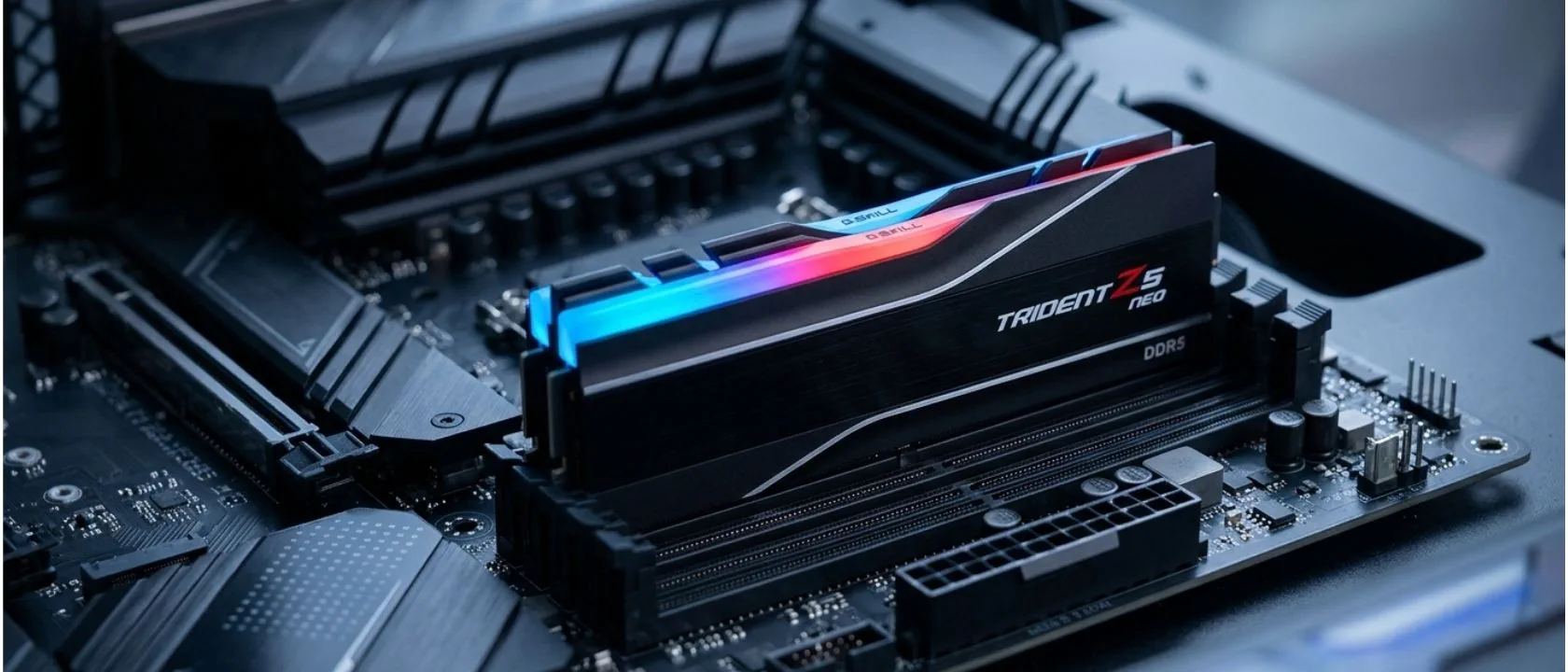
RAM testen is de directe manier om te achterhalen of defect geheugen de oorzaak is van willekeurige crashes, blauwe schermen of een pc die zichzelf zonder waarschuwing herstart. Wat je specs zijn weet je al via de gids over pc-hardware achterhalen, maar specs zeggen niets over of die modules nog foutloos functioneren. Daarvoor zijn er twee tools: de ingebouwde Windows Geheugencontrole voor een snelle eerste indruk, en MemTest86 voor een grondige diagnose die ook subtiele fouten blootlegt die de ingebouwde tool mist.
In het kort
Start met Windows Geheugencontrole voor een snelle check van 15 minuten; schakel over naar MemTest86 (4 passes, circa 2 uur) als crashes aanhouden of de uitkomst onduidelijk is.
- Blauwe schermen met stopcodes als MEMORY_MANAGEMENT of PAGE_FAULT_IN_NONPAGED_AREA zijn sterke aanwijzingen voor RAM-problemen
- Windows Geheugencontrole is ingebouwd, vereist geen USB-stick en is klaar in 10 tot 15 minuten
- MemTest86 draait buiten Windows, voert 15 tests uit (inclusief RowHammer) en pikt intermitterende fouten beter op
Hieronder lees je welke stopcodes op defect RAM wijzen, hoe je beide tools stap voor stap uitvoert, en wat je doet als er fouten opduiken of als de test schoon uitkomt maar crashes niet stoppen.
Overzicht
- Wanneer is RAM testen nodig?
- Methode 1: Windows Geheugencontrole
- Methode 2: MemTest86
- Windows Geheugencontrole vs MemTest86
- Resultaten interpreteren en volgende stappen
Wanneer is RAM Testen de Juiste Stap?
Niet elke blauwe scherm heeft dezelfde oorzaak, maar sommige stopcodes zijn sterker gekoppeld aan defect werkgeheugen dan andere. De stopcode 0x0000001A (MEMORY_MANAGEMENT) geeft volgens Microsoft’s officiële bugcheck-documentatie een ernstige geheugenfout aan waarbij hardware, en dan vooral RAM, de primaire verdachte is. De onderstaande tabel toont de vijf meest voorkomende RAM-gerelateerde stopcodes.
| Stopcode | Hex | RAM-indicatie |
|---|---|---|
| MEMORY_MANAGEMENT | 0x0000001A | Sterk: ernstige geheugenfout, RAM primaire verdachte |
| PAGE_FAULT_IN_NONPAGED_AREA | 0x00000050 | Sterk: paginafout in vergrendeld geheugen |
| IRQL_NOT_LESS_OR_EQUAL | 0x0000000A | Matig: ook drivers als mogelijke oorzaak |
| SYSTEM_SERVICE_EXCEPTION | 0x0000003B | Matig: corrupte data in RAM mogelijk |
| KMODE_EXCEPTION_NOT_HANDLED | 0x0000001E | Matig: beschadigde kernel-data in RAM |
Bron: Microsoft Learn, Bug Check Code Reference, 2025
Andere symptomen buiten BSOD
BSOD’s zijn het duidelijkste signaal, maar defect RAM uit zich ook op andere manieren. Denk aan bestanden die plotseling onleesbaar worden of corrupt raken, programma’s die zonder foutmelding crashen, of een pc die halverwege het opstarten vastloopt. Soms is het beeld pixelig direct na het opstarten, wat lijkt op een GPU-probleem maar veroorzaakt wordt door verkeerd geadresseerd videogeheugen in het RAM. Zie je meerdere van deze symptomen tegelijk, dan is RAM testen de logische eerste stap.
Methode 1: RAM Testen met Windows Geheugencontrole
Windows Geheugencontrole is de snelste manier om een eerste indruk te krijgen: de tool is ingebouwd in elk Windows-systeem, vereist geen USB-stick en rondt de standaard testset af in 10 tot 15 minuten. De tool draait in een pre-opstartomgeving, los van Windows zelf, en voert in de standaard modus 6 geheugentests uit. Dat maakt het een goed startpunt voor RAM testen, al zijn er beperkingen die je moet kennen voordat je conclusies trekt.
Windows Geheugencontrole starten
- Druk op Win+R, typ
mdsched.exeen druk op Enter. - Kies “Nu opnieuw starten en op problemen controleren” voor een directe test, of de tweede optie als je de pc nog even wil gebruiken.
- De pc herstart en start automatisch de geheugentest. Je ziet een voortgangsbalk en het percentage voltooide tests.
- Na de test herstart Windows opnieuw. De resultaten verschijnen kort als pop-up in de taakbalk.
Resultaten terugvinden in Logboeken
Mis je de pop-up? Open Logboeken via Win+R en typ eventvwr.msc. Ga naar Windows-logboeken en vervolgens naar Systeem. Zoek in de lijst naar de bron MemoryDiagnostics-Results. Hier staat of fouten zijn gevonden en welke testpassen zijn uitgevoerd. Een melding zonder fouten geeft aan dat de test schoon is uitgevallen.
Beperkingen van Windows Geheugencontrole
Windows Geheugencontrole is handig als snelle eerste check, maar niet waterdicht. De standaard modus voert 6 tests uit tegenover de 15 van MemTest86, heeft geen RowHammer-test en mist vaker intermitterende fouten die pas optreden na langere belasting of temperatuurstijging. Een schone uitslag sluit defect RAM dus niet uit: als crashes aanhouden na een schone Windows-test, is MemTest86 de volgende stap.
Methode 2: MemTest86 (grondig, 4 passes circa 2 uur)
MemTest86 is de gouden standaard voor RAM-diagnostiek en bevat in versie 11.7 (uitgebracht mei 2026) 15 afzonderlijke tests, waaronder de RowHammer-test die een structurele kwetsbaarheid in DRAM-chips blootlegt die aanwezig is in vrijwel alle chips geproduceerd vanaf 2010. Volgens de officiële timing-documentatie van PassMark duurt 1 volledige pass circa 15 minuten bij 16 GB RAM; 4 passes kosten daarmee ongeveer 2 uur. De tool draait volledig buiten Windows, zodat stuurprogrammaproblemen of OS-fouten de test niet kunnen beinvloeden.
Bootable USB aanmaken
- Download de gratis versie via memtest86.com (kies “Free Download”, geen registratie nodig).
- Download Rufus via rufus.ie, een gratis tool om bootable USB-sticks aan te maken.
- Open Rufus, selecteer je USB-stick (minimaal 1 GB), laad het MemTest86 ISO-bestand en klik op Start.
- Herstart je pc en druk op de bootmenu-toets (vaak F12, F8, F10 of DEL, afhankelijk van je moederbord).
- Selecteer de USB-stick en MemTest86 start automatisch.
Hoeveel passes draaien?
Een pass is het absolute minimum om duidelijke, hardnekkige fouten te zien. Voor intermitterende problemen zijn 4 passes de standaard aanbeveling van PassMark. Bij een gesoverclockt of instabiel systeem draai je bij voorkeur een nacht door. De meeste echte fouten verschijnen al in de eerste 2 passes; een langere nachtelijke test is met name nuttig als 1 of 2 passes schoon uitvallen maar crashes in Windows blijven optreden.
Wat testen de 15 tests?
De meeste tests controleren of geschreven data correct wordt teruggelezen onder verschillende patronen en adressequenties. Twee tests verdienen extra aandacht:
- Test 13 (RowHammer): Simuleert herhaalde leesoperaties op aangrenzende geheugenrijen om ladingslek-bitflips te provoceren. Dit is een structurele kwetsbaarheid in DRAM, ontdekt in 2014 en aanwezig in chips van 2010 en later. Geen enkele andere gratis RAM-testtool voert deze test uit.
- Test 14 (DMA): Test het geheugen via de DMA-controller van de schijfcontroller, dus om de CPU heen. Hiermee worden fouten in de verbinding tussen RAM en moederbord opgespoord die CPU-gebaseerde tests missen.
Windows Geheugencontrole vs MemTest86
Welke tool je nodig hebt hangt af van hoeveel tijd je hebt en hoe ernstig de klachten zijn. De onderstaande tabel vergelijkt beide tools op de meest relevante punten voor het diagnosticeren van RAM-fouten.
| Factor | Windows Geheugencontrole | MemTest86 v11.7 |
|---|---|---|
| Opzet vereist | Geen (ingebouwd) | Bootable USB aanmaken |
| Aantal tests | 6 (standaard) / 11 (uitgebreid) | 15 |
| RowHammer-test | Nee | Ja (Test 13) |
| Multi-threaded testen | Beperkt | Ja |
| DMA-test | Nee | Ja (Test 14) |
| Duur (16 GB) | 10-15 minuten | ~15 min/pass, ~2 uur voor 4 passes |
| ECC-rapportage | Nee | Ja (Pro-editie) |
| Intermitterende fouten | Beperkt (testduur te kort) | Beter door langere testduur |
| Prijs | Gratis | Gratis (basisversie) |
Bron: PassMark MemTest86 versiegeschiedenis, Microsoft Learn
Als vuistregel: gebruik Windows Geheugencontrole als snelle eerste check na een sporadisch BSOD. Schakel over naar MemTest86 zodra crashes blijven terugkomen, de Windows-tool onduidelijke resultaten geeft, of als je een XMP- of EXPO-overklokprofiel actief hebt. Die profielen verhogen de kans op instabiliteit aanzienlijk en rechtvaardigen altijd een grondige test.
Resultaten interpreteren en volgende stappen
Een schone testuitslag is niet hetzelfde als een garantie op foutloos RAM: het betekent alleen dat de tool geen fouten heeft gevonden tijdens de looptijd van de test. Uit grootschalig DRAM-foutonderzoek van Google Research blijkt dat een geheugenmodule die eenmaal een corrigeerbare fout vertoont, 13 tot 228 keer meer kans heeft op een nieuwe fout diezelfde maand. Fouten sturen dus duidelijke vroege signalen, maar een eenmalige test kan ze missen als de omstandigheden net niet kloppen.
Geen fouten gevonden, maar crashes blijven
Als beide tools schoon uitkomen maar de problemen aanhouden, is een actief XMP- of EXPO-profiel de meest over het hoofd geziene oorzaak. XMP- en EXPO-profielen laten RAM op hogere kloksnelheden draaien dan de officiële JEDEC-standaard, maar niet elk moederbord handhaaft deze instelling stabiel met alle geheugenkits. Schakel het profiel tijdelijk uit in het BIOS en test of de crashes stoppen. Hoe je de BIOS-instellingen bereikt en aanpast staat uitgelegd in de gids over BIOS-instellingen en UEFI. Wil je het profiel daarna opnieuw instellen met aangepaste waarden, dan helpt de uitleg over CL-latency en kloksnelheden bij het kiezen van stabiele timings.
Fouten gevonden: losse sticks isoleren
Bij gevonden fouten is de volgende stap uitzoeken welke stick of welk slot defect is. Verwijder alle sticks behalve één, voer MemTest86 opnieuw uit en wissel daarna naar de andere sticks één voor één. Zo weet je precies welk exemplaar of welk moederbordslot de fouten veroorzaakt. Voor de juiste slotindeling op jouw moederbord raadpleeg je de gids over RAM-installatie en dual-channel slots.
Defecte stick bevestigd: RMA of vervanging
Is een stick aantoonbaar defect, meld dan een RMA aan bij de fabrikant. De meeste RAM-fabrikanten bieden levenslange garantie, en een foutrapport van MemTest86 is een geldig bewijs. Overweeg bij vervanging of een upgrade zinvol is: in de gids over RAM-geheugen uitbreiden lees je waar je op moet letten. Denk je tegelijkertijd na over een nieuw platform, bekijk dan ook de vergelijking in DDR4 vs DDR5 in 2026 voordat je een nieuwe kit bestelt.
Conclusie
RAM testen op fouten doe je in twee stappen: Windows Geheugencontrole als snelle eerste check in 15 minuten, MemTest86 als de grondige opvolger bij aanhoudende klachten. Fouten in MemTest86 bevestigen vrijwel altijd een defecte stick. Geen fouten maar wel crashes? Zet eerst XMP/EXPO uit in het BIOS voordat je andere conclusies trekt.
- BSOD met MEMORY_MANAGEMENT of PAGE_FAULT_IN_NONPAGED_AREA: start direct met RAM testen
- Windows Geheugencontrole: Win+R en typ mdsched.exe, resultaten terugvinden in Logboeken
- MemTest86: bootable USB via rufus.ie, minimaal 4 passes (circa 2 uur voor 16 GB)
- Fouten gevonden: sticks één voor één isoleren en daarna RMA of vervangen
- Schone test maar crashes blijven: XMP/EXPO uitschakelen als eerste volgende stap
Zoek je nieuw geheugen na een defecte stick? Bekijk het geheugen-overzicht met actuele prijzen, of stel meteen een complete compatibele configuratie samen via PC Samenstellen.